Podpisywanie — kwalifikowany (QES)
Podpis kwalifikowany (QES) składasz własnym certyfikatem kwalifikowanym na karcie USB QSCD, w aplikacji desktop AutoSignly. Podpis powstaje lokalnie na Twoim komputerze — klucz prywatny nigdy nie opuszcza karty. QES ma najwyższą wartość prawną w systemie eIDAS (jest równoważny podpisowi własnoręcznemu).
Potrzebujesz:
- aplikacji desktop AutoSignly zainstalowanej na komputerze,
- certyfikatu kwalifikowanego na tokenie / karcie USB, podłączonej do komputera,
- PIN-u do karty podpisu.
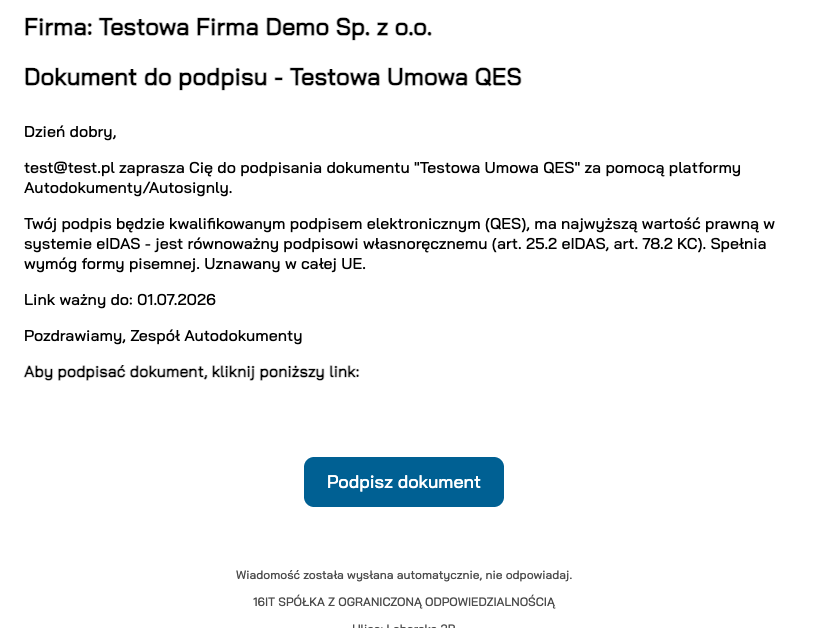
1. Otwórz link do podpisu
Każda osoba podpisująca otrzymuje e‑mail z zaproszeniem do podpisu. Dla QES informuje on, że podpis jest kwalifikowanym podpisem elektronicznym (QES) o najwyższej wartości prawnej w systemie eIDAS, oraz pokazuje datę ważności linku. Kliknij Podpisz dokument.
2. Wybierz sposób podpisu
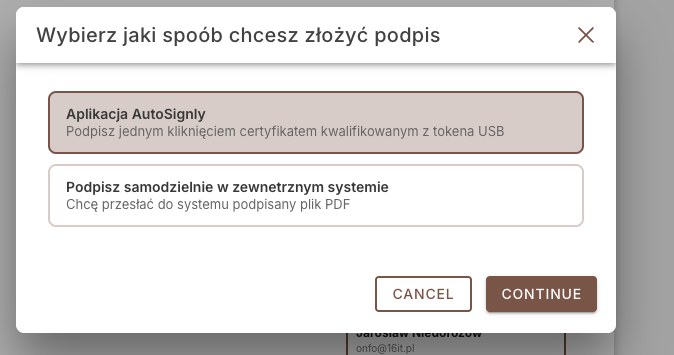
Wybierz, w jaki sposób chcesz złożyć podpis:
- Aplikacja AutoSignly — podpisz jednym kliknięciem certyfikatem kwalifikowanym z tokena USB (zalecane).
- Podpisz samodzielnie w zewnętrznym systemie — prześlij plik PDF podpisany wcześniej w innym systemie (zobacz Podpisywanie — QES w zewnętrznym systemie).
Wybierz Aplikacja AutoSignly i kliknij Continue.
3. Otwórz AutoSignly
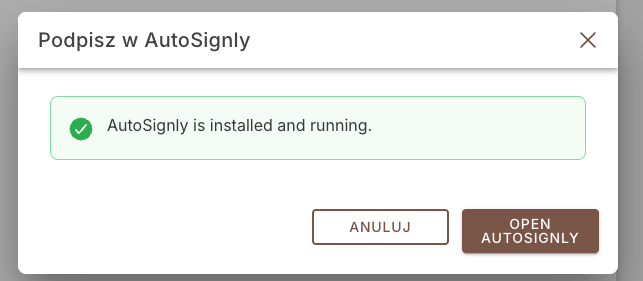
Przeglądarka wykrywa aplikację desktop i potwierdza, że AutoSignly jest zainstalowany i uruchomiony. Kliknij Open AutoSignly.
4. Wybierz certyfikat
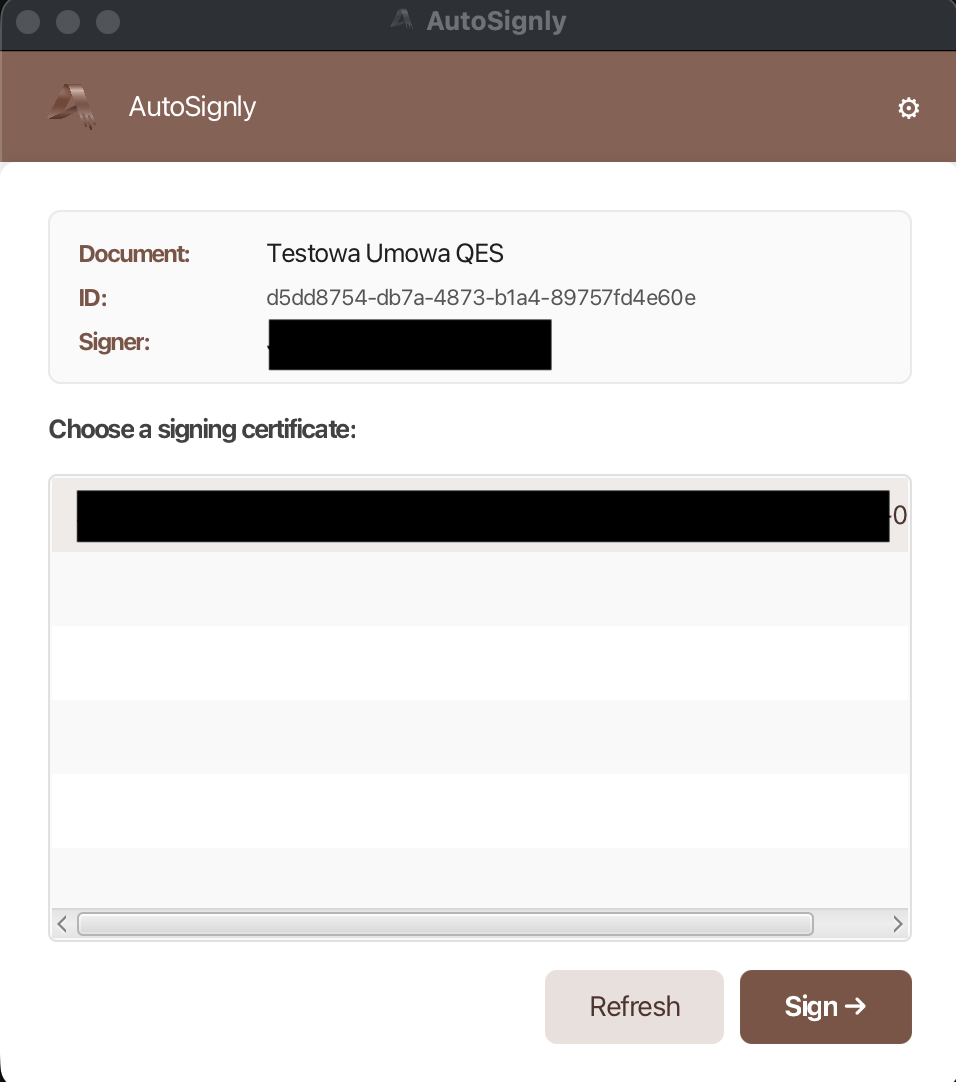
AutoSignly otwiera się i pokazuje nazwę dokumentu, jego ID oraz osobę podpisującą. Wybierz swój certyfikat w sekcji Choose a signing certificate i kliknij Sign →. Użyj Refresh, jeśli kartę podłączono po uruchomieniu aplikacji.
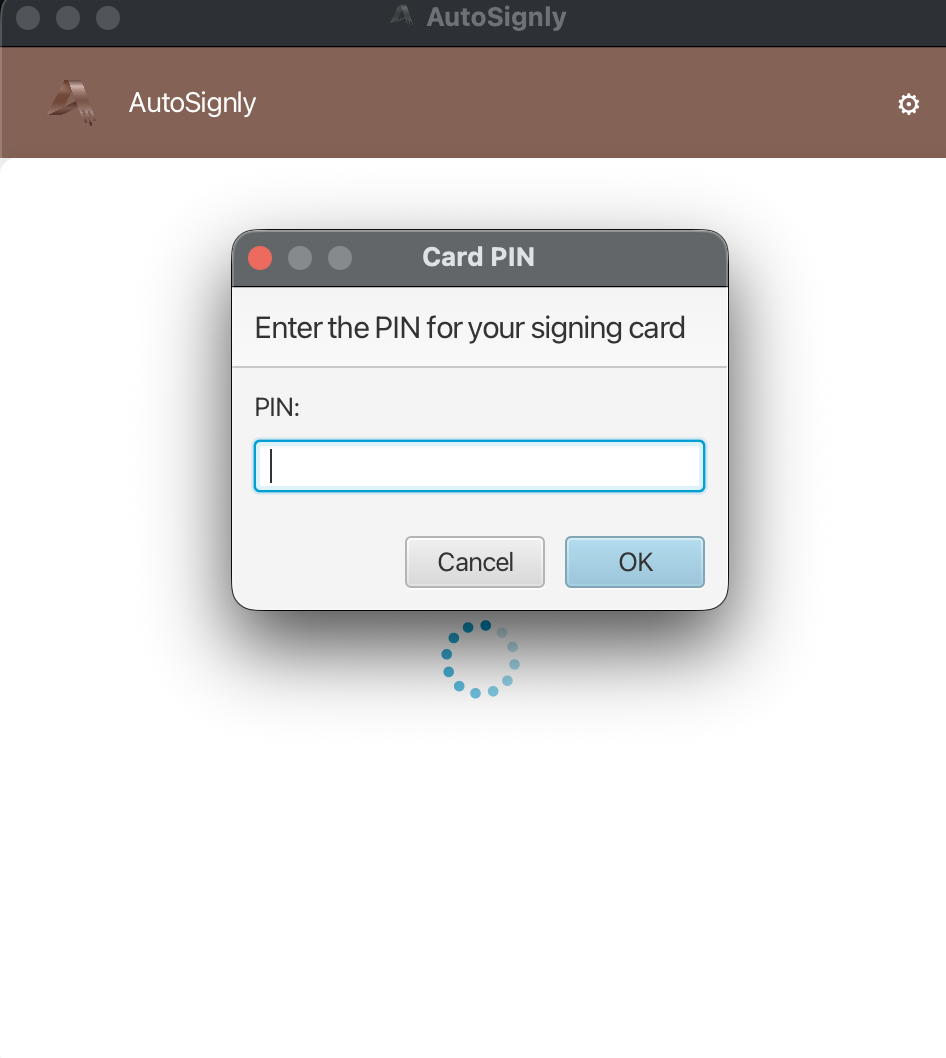
5. Wpisz PIN karty
Wpisz PIN do karty podpisu i zatwierdź przyciskiem OK. Podpis kwalifikowany powstaje lokalnie na Twojej maszynie.
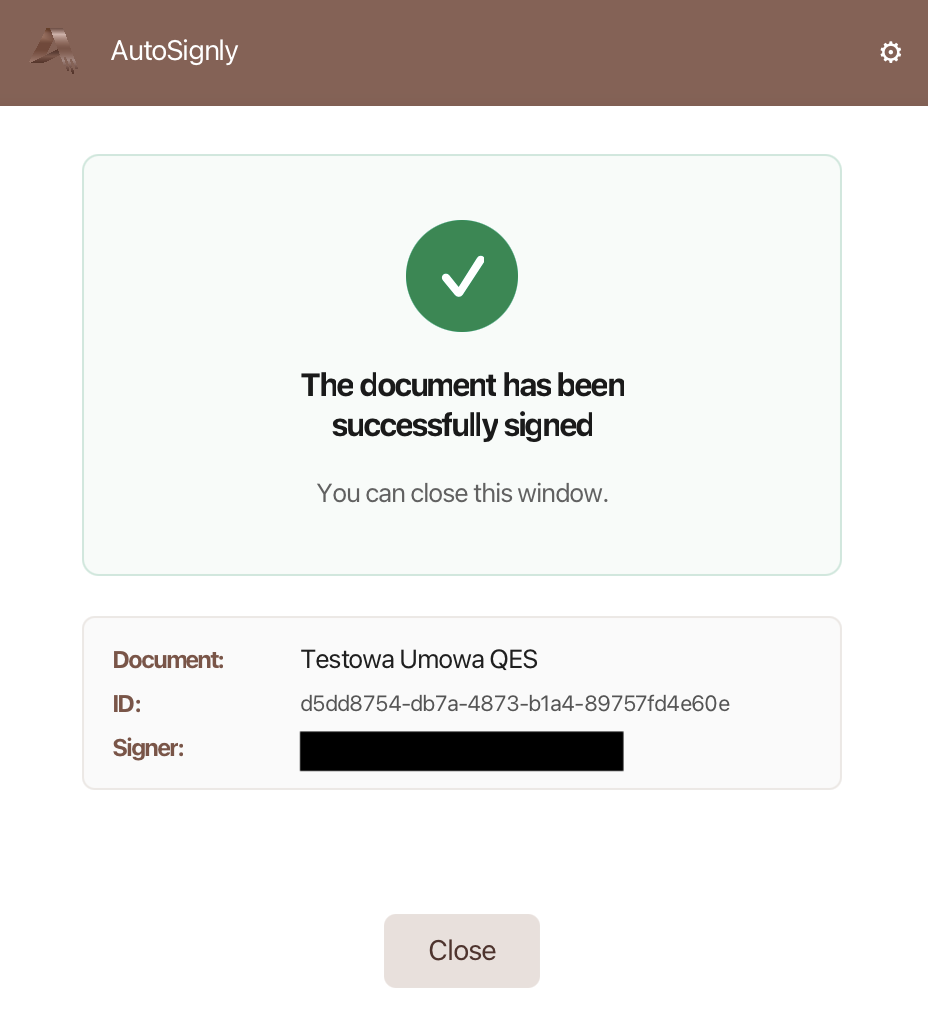
6. Gotowe
AutoSignly potwierdza: The document has been successfully signed (dokument został podpisany). Kliknij Close — możesz wrócić do przeglądarki.
W trakcie kroku sprzętowego status dokumentu to AWAITING_INITIAL_USB_SIGN /
AWAITING_FINAL_USB_SIGN (oraz NEED_RETRY_USB_FINALIZE, jeśli krok trzeba ponowić). Gdy
podpiszą wszyscy, dokument jest zamykany kolejną kwalifikowaną pieczęcią 16IT z archiwalnym
znacznikiem czasu i staje się Podpisany. Dalej proces przebiega jak w
Podpisywanie dokumentów (status, weryfikacja, pobranie).
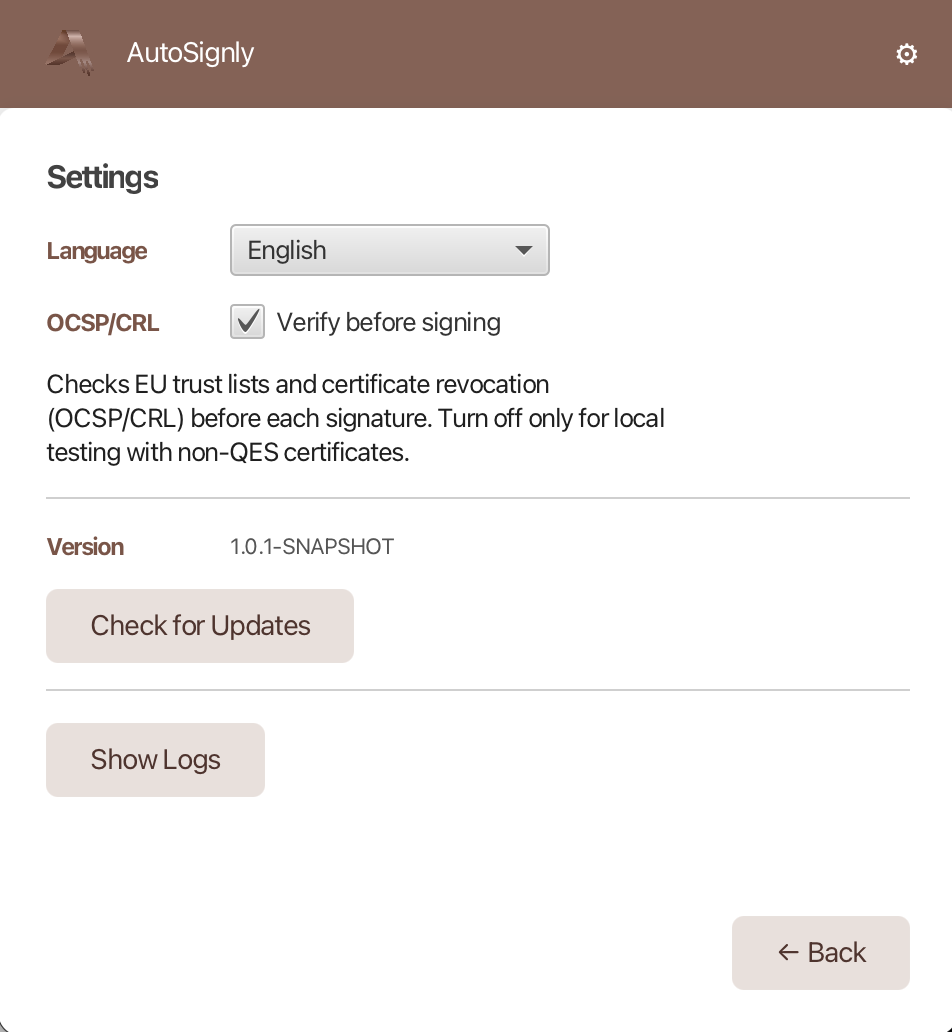
Ustawienia AutoSignly
Pod ikoną koła zębatego w AutoSignly zmienisz język, sprawdzisz aktualizacje, podejrzysz logi oraz ustawisz walidację OCSP/CRL. Opcja Verify before signing sprawdza unijne listy zaufania i unieważnienie certyfikatu przed każdym podpisem — przy podpisie kwalifikowanym pozostaw ją włączoną.
Wartość prawną QES oraz sposób jego wymagania przy generowaniu dokumentu opisuje Generowanie z podpisem kwalifikowanym.
Zrzuty ekranu pochodzą z działającej aplikacji oraz aplikacji desktop AutoSignly.