Dokumenty
Dokumenty to rdzeń Autosignly. Dokument generujesz z szablonu lub pliku PDF, zarządzasz nim na liście dokumentów i kierujesz do podpisu.
Ta sekcja obejmuje:
- Generowanie — utwórz dokument z szablonu lub z PDF.
- Podpisywanie — skieruj dokument do podpisu.
- Alerty — przypomnienia powiązane z dokumentami.
Lista dokumentów
Otwórz Dokumenty → Wszystkie dokumenty w menu bocznym. Lista pokazuje każdy dokument wraz z nazwą (Dokument), Datą utworzenia, Statusem, źródłowym Szablonem i Akcjami w wierszu.
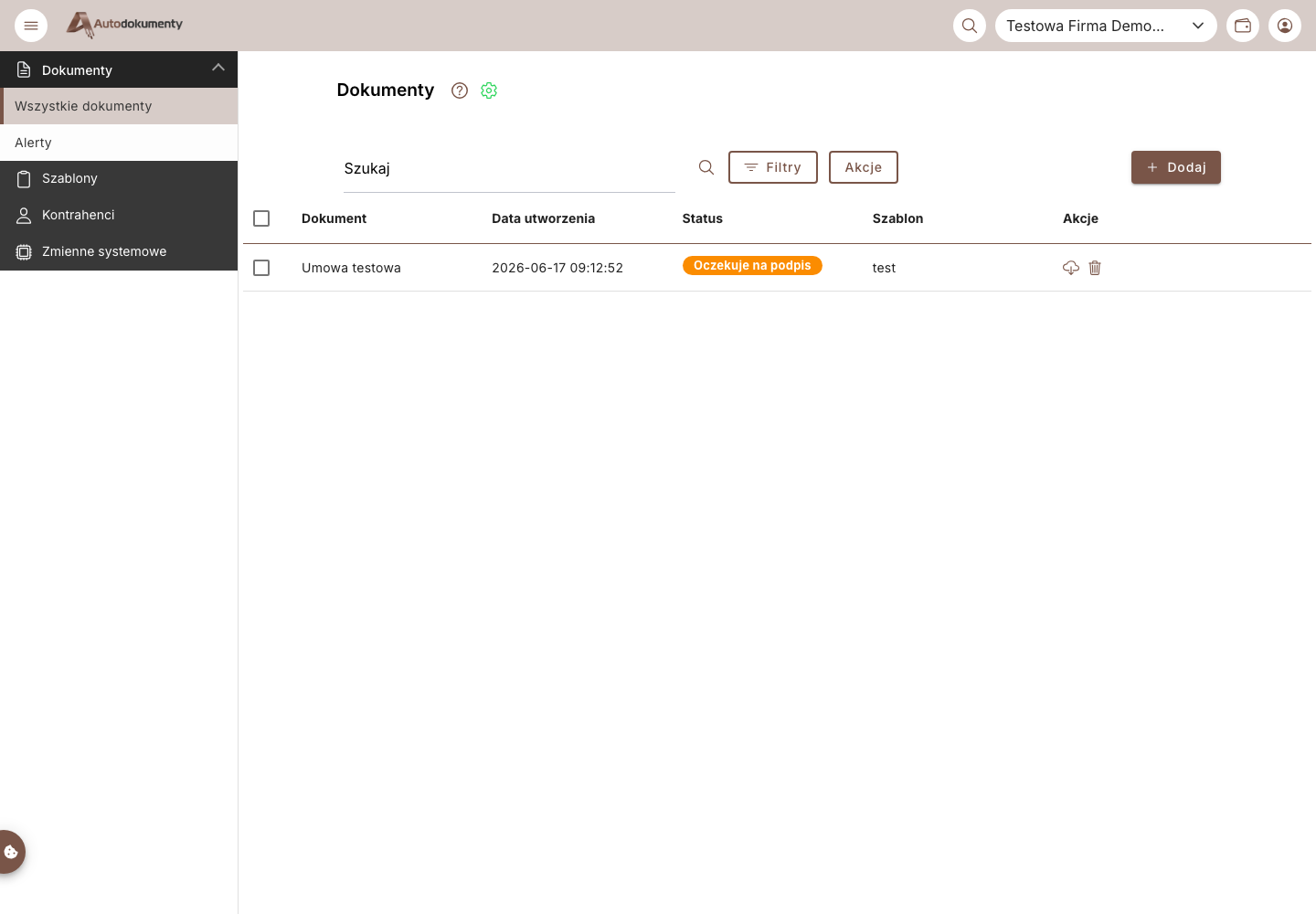
Kontrolki na tej stronie:
- Szukaj — filtruje listę po nazwie dokumentu.
- Filtry — zawężają listę (np. po statusie).
- Akcje — operacje zbiorcze na zaznaczonych wierszach, np. Usuń zaznaczone.
- + Dodaj — otwiera dwie opcje: Generuj z szablonu (→ Z szablonu) oraz Dodaj plik PDF (→ Z PDF).
- Akcje w wierszu:
- Pobierz (ikona chmury) — pobiera plik dokumentu.
- Usuń (ikona kosza) — usuwa dokument.
- Wyślij do podpisu — widoczne tylko dla dokumentów o statusie Przypisano podpisujących; otwiera ekran wysyłki, na którym przed wysłaniem możesz jeszcze edytować osoby podpisujące oraz typ/sposób podpisu.
Statusy dokumentu
Każdy dokument ma na liście status. Etykieta poniżej to dokładnie to, co wyświetla aplikacja; w nawiasie podano wewnętrzny kod statusu.
| Wyświetlany status | Kod | Co oznacza |
|---|---|---|
| Wygenerowany | GENERATED | Dokument został utworzony z szablonu lub PDF i nie jest jeszcze skierowany do podpisu. Nie ma przypisanych osób podpisujących. |
| Przypisano podpisujących | SIGNERS_ASSIGNED | Przypisano osoby podpisujące (oraz typ/sposób podpisu), ale dokument nie został jeszcze wysłany. Na liście pojawia się przycisk Wyślij do podpisu — przed wysłaniem możesz jeszcze edytować osoby podpisujące i ustawienia podpisu. |
| Oczekuje na podpis | WAITING_FOR_SIGNATURE | Dokument został wysłany do osób podpisujących i oczekuje na pierwszy (lub kolejny) podpis. |
| Podpis w toku | SIGNING_IN_PROGRESS | Co najmniej jedna osoba podpisała; pozostałe muszą jeszcze podpisać. Licznik podpisów rośnie (np. Osoby podpisujące (1/2)). |
| Zabezpieczanie… | AWAITING_INITIAL_USB_SIGN | Ścieżka kwalifikowana (QES): system zakłada pieczęć integralności przed wysłaniem dokumentu do podpisujących. |
| Finalizacja… | AWAITING_FINAL_USB_SIGN | Ścieżka kwalifikowana (QES): system finalizuje dokument po zebraniu wszystkich podpisów (końcowa pieczęć kwalifikowana + archiwalny znacznik czasu). |
| (wymaga ponowienia) | NEED_RETRY_USB_FINALIZE | Krok finalizacji systemowej nie zakończył się i wymaga ponowienia. Operację można ponowić z poziomu dokumentu. |
| Błąd zabezpieczenia | USB_SIGN_FAILED | Zabezpieczenie (podpis systemowy) dokumentu nie powiodło się. Możesz ponowić operację. |
| Podpisany | SIGNED | Wszystkie osoby podpisały i dokument jest sfinalizowany. Można go pobrać, a jego autentyczność zweryfikować na publicznej stronie weryfikacji. |
| Anulowany | CANCELLED | Podpisywanie zostało anulowane; dokument nie jest już w obiegu. |
| Archiwalny | ARCHIVED | Dokument został zarchiwizowany. |
Typowy cykl życia: GENERATED → (przypisanie podpisujących) SIGNERS_ASSIGNED → (wysłanie) WAITING_FOR_SIGNATURE → SIGNING_IN_PROGRESS → SIGNED. Dla podpisu kwalifikowanego (QES) system dodaje wokół podpisywania kroki AWAITING_INITIAL_USB_SIGN (zabezpieczanie) i AWAITING_FINAL_USB_SIGN (finalizacja); jeśli krok systemowy się nie powiedzie, status zmienia się na USB_SIGN_FAILED / NEED_RETRY_USB_FINALIZE i można go ponowić.
Zrzuty ekranu są generowane automatycznie ze środowiska testowego i dostępne po polsku i angielsku.