Z pliku PDF
Gdy treść istnieje już jako plik, dodaj gotowy PDF jako dokument — bez szablonu i zmiennych.
1. Otwórz formularz wgrywania
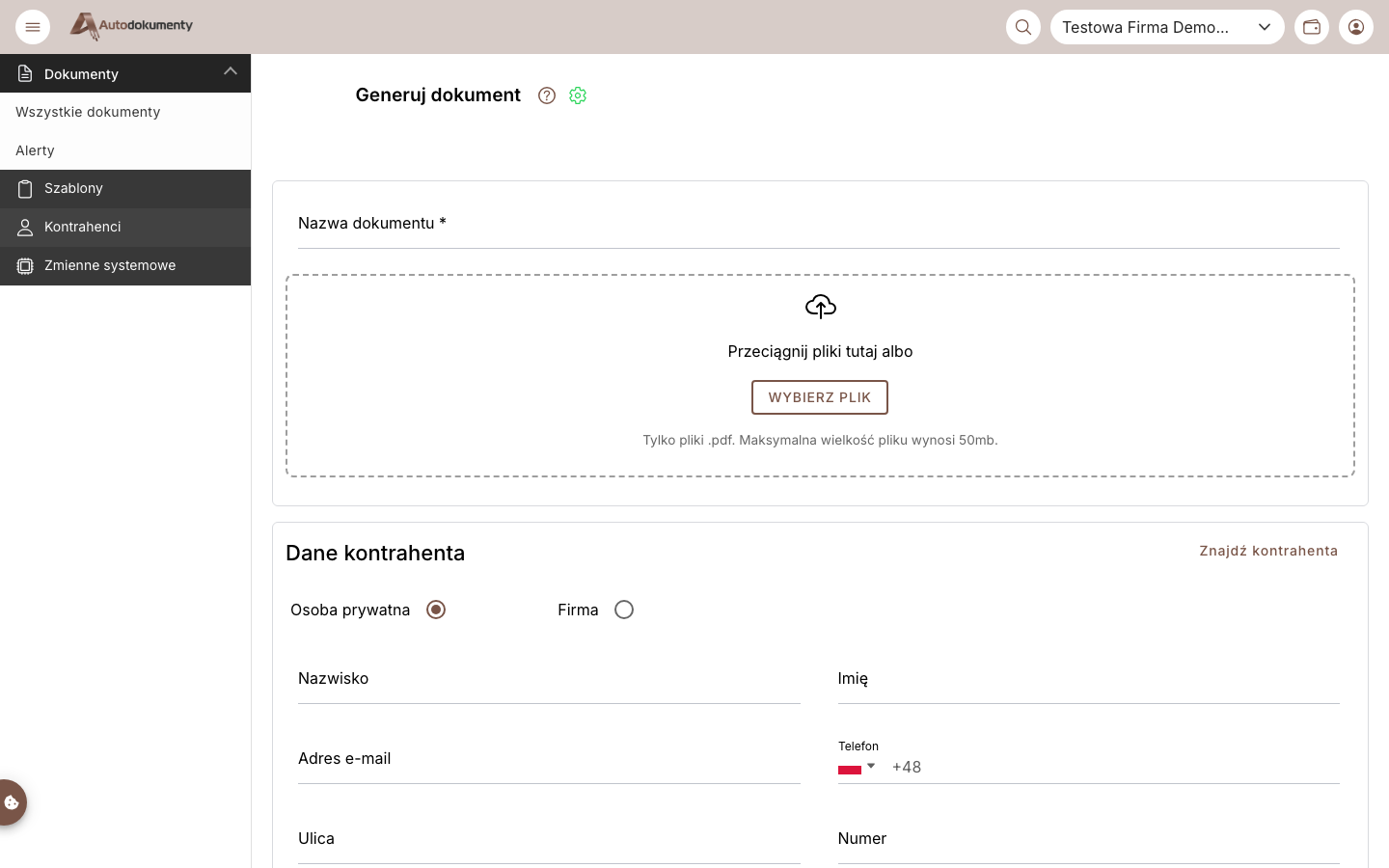
Wybierz Dodaj dokument PDF. Otwiera się formularz Generuj dokument z polem przeciągania pliku:
2. Wgraj plik i uzupełnij dane
- Przeciągnij i upuść plik na pole, albo kliknij Wybierz plik (tylko
.pdf, maks. 50 MB). - Wpisz Nazwę dokumentu.
- Uzupełnij Dane kontrahenta (Osoba prywatna/Firma, lub Znajdź kontrahenta).
Kontrahent to strona dokumentu — może nim być Firma albo Osoba prywatna. Wygenerowany dokument zostaje przypisany do wybranego kontrahenta i pojawia się na liście dokumentów (oraz na liście dokumentów tego kontrahenta).
Podpisywanie to osobna sprawa: dokument musi zawsze podpisać osoba fizyczna — firma jako taka nie podpisuje. Osoby podpisujące dodaje się w osobnym kroku, przy wysyłaniu dokumentu do podpisu — nie tutaj. Tylko kontrahent zapisany jako Osoba prywatna może być dodatkowo użyty jako osoba podpisująca. Zob. Kontrahenci oraz Podpisy.
3. Wygeneruj
Kliknij Generuj dokument. Dokument zostaje utworzony i pojawia się na
liście dokumentów ze statusem GENERATED, skąd możesz
wysłać go do podpisu.
Włącz Wymaga podpisu przed wygenerowaniem, aby wybrać typ podpisu i od razu wysłać do podpisu — zobacz Generowanie z podpisem.
Co dalej
- Wyślij dokument do podpisu: Podpisywanie.
- Generuj z szablonu zamiast tego: Z szablonu.
Kontrahent to strona dokumentu — może nim być Firma albo Osoba prywatna. Wygenerowany dokument zostaje przypisany do wybranego kontrahenta i pojawia się na liście dokumentów (oraz na liście dokumentów tego kontrahenta).
Podpisywanie to osobna sprawa: dokument musi zawsze podpisać osoba fizyczna — firma jako taka nie podpisuje. Osoby podpisujące dodaje się w osobnym kroku, przy wysyłaniu dokumentu do podpisu — nie tutaj. Tylko kontrahent zapisany jako Osoba prywatna może być dodatkowo użyty jako osoba podpisująca. Zob. Kontrahenci oraz Podpisy.
Zrzuty ekranu są generowane automatycznie ze środowiska testowego i dostępne po polsku i angielsku.