Pierwsze kroki
Aby korzystać z aplikacji 16it (Autofaktury, Autosignly), potrzebujesz konta 16it oraz co najmniej jednej firmy. Ta strona przeprowadzi Cię przez rejestrację konta i dodanie pierwszej firmy.
1. Załóż konto
Otwórz stronę logowania 16it. Jeśli nie masz jeszcze konta, kliknij Nie masz konta? Zarejestruj się. Możesz też zarejestrować się przez Google.
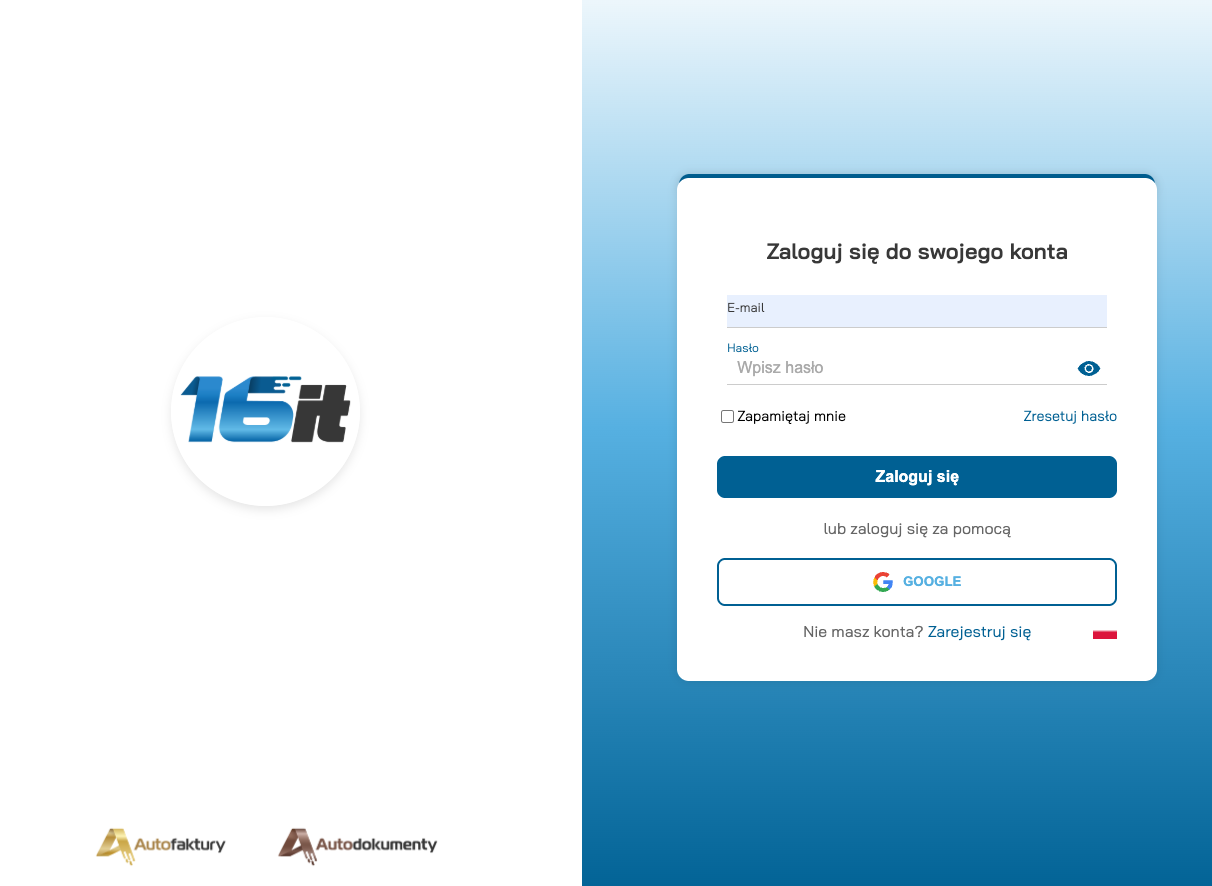
Podaj e-mail i hasło (lub kontynuuj przez Google), aby utworzyć konto.
2. Aktywuj konto
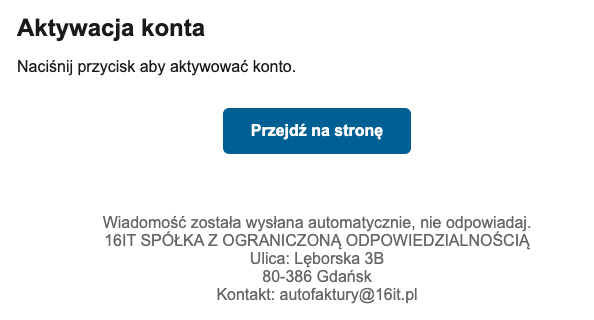
Po rejestracji otrzymasz e-mail aktywacyjny. Otwórz go i kliknij Przejdź na stronę, aby aktywować konto.
3. Zaloguj się
Wróć na stronę logowania i zaloguj się e-mailem i hasłem (lub przez Google). Jeśli zapomnisz hasła, użyj opcji Zresetuj hasło.
4. Dodaj firmę
Przy pierwszym logowaniu zostaniesz poproszony o dodanie firmy. Uzupełnij wymagane pola
(oznaczone *):
- Kraj, NIP — dane firmy możesz pobrać automatycznie po NIP, klikając ikonę chmury obok pola,
- Nazwę i adres (miasto, kod pocztowy, ulica, numer),
- Numer telefonu.
Następnie kliknij Dodaj firmę.
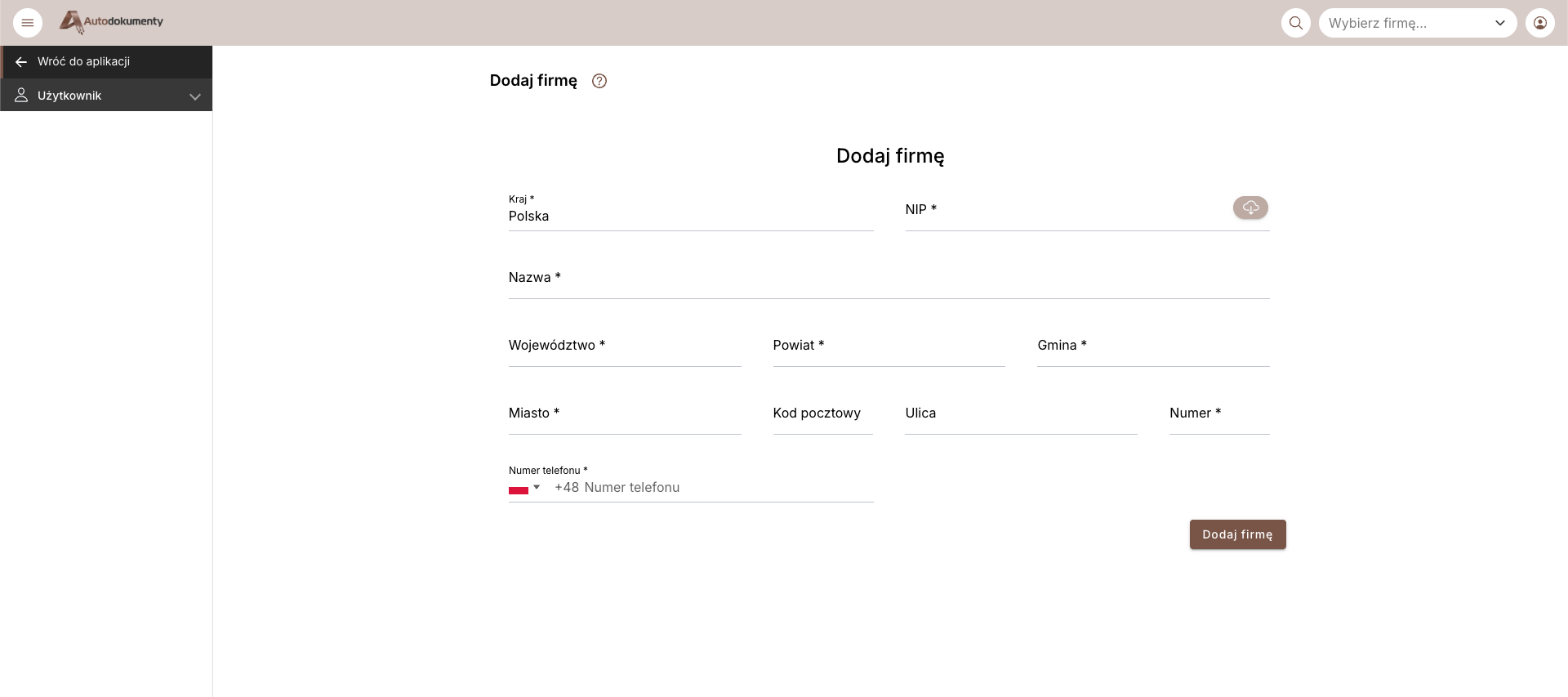
Po zapisaniu firmy możesz wybrać ją w selektorze firmy na górze aplikacji i rozpocząć pracę.
Co dalej
Następnym krokiem zaraz po rejestracji jest dodanie firmy:
- Dodawanie firmy — załóż pierwszą firmę (pobieranie danych po NIP, adres, telefon).
Następnie przejdź do:
- Autosignly — nawigacja po aplikacji — jak poruszać się po Autosignly.
Zrzuty ekranu pochodzą z działającej aplikacji; interfejs jest w języku wybranym w aplikacji.