Dodanie firmy
Zanim zaczniesz tworzyć i podpisywać dokumenty w Autosignly, na koncie musi istnieć co najmniej jedna firma. Przy pierwszym logowaniu bez firmy aplikacja od razu przenosi Cię na ekran Dodaj firmę.
Wymagania wstępne
- Aktywne konto 16it (logujesz się przez wspólne logowanie 16it).
- NIP Twojej firmy — na jego podstawie aplikacja uzupełni pozostałe dane.
Krok 1 — Otwórz formularz Dodaj firmę
Zaloguj się. Gdy nie masz jeszcze firmy, automatycznie trafiasz na ekran Dodaj firmę. Formularz zawiera pola identyfikujące firmę (Kraj, NIP, Nazwa) oraz adres.
Krok 2 — Uzupełnij dane firmy
Wpisz dane firmy. Pola wymagane oznaczone są *. Możesz wpisać NIP i kliknąć
ikonę pobierania obok niego, aby automatycznie pobrać oficjalne dane firmy —
pola Nazwa i adresowe zostaną wtedy uzupełnione za Ciebie.
Poniższy zrzut ekranu pokazuje formularz wypełniony przykładowymi danymi:
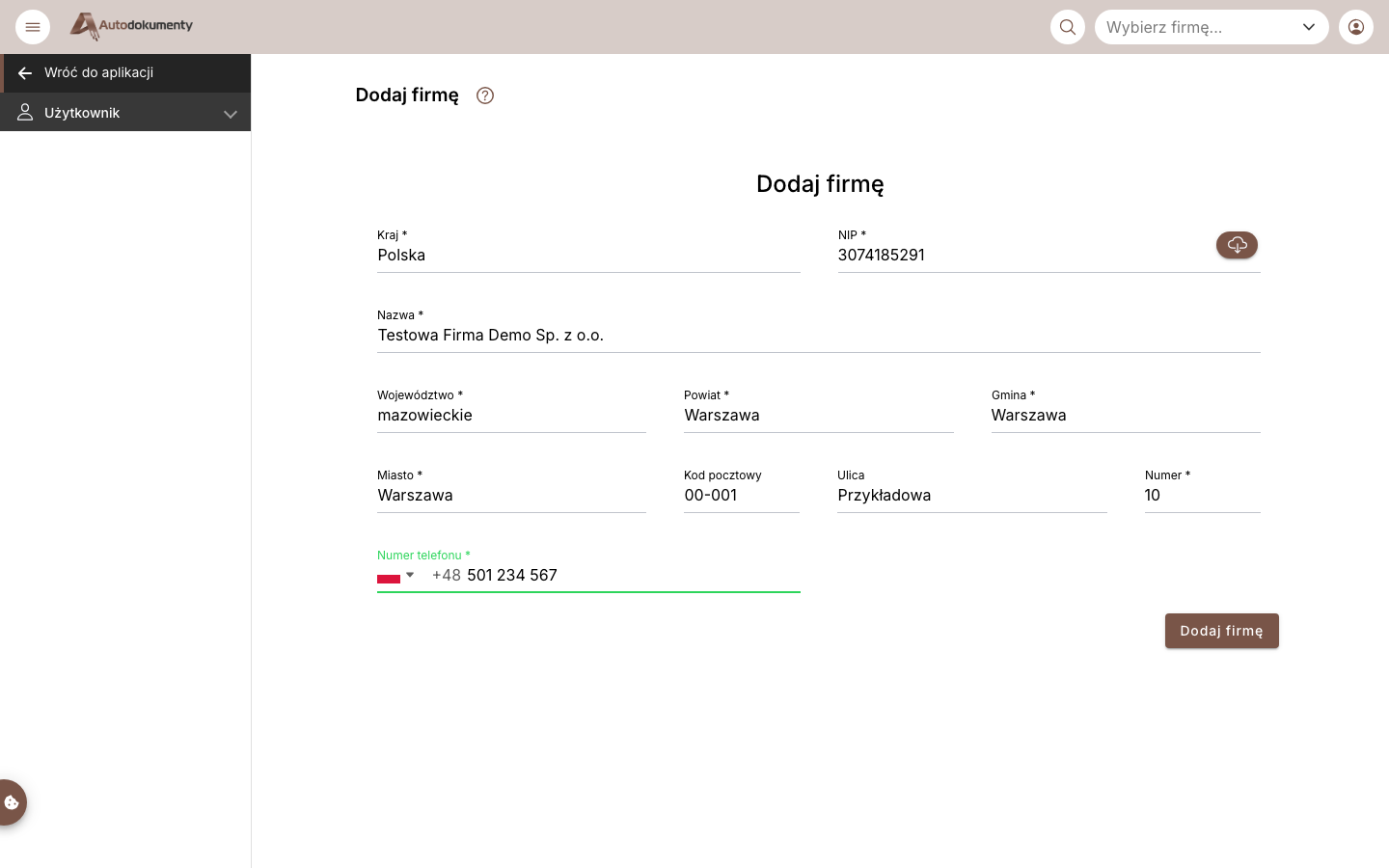
Przykładowe wartości użyte powyżej:
| Pole | Wymagane | Przykład |
|---|---|---|
| Kraj | Tak | Polska |
| NIP | Tak | 3074185291 |
| Nazwa | Tak | Testowa Firma Demo Sp. z o.o. |
| Miasto | Tak | Warszawa |
| Kod pocztowy | Nie | 00-001 |
| Ulica | Nie | Przykładowa |
| Numer | Tak | 10 |
| Numer telefonu | Tak | +48 501 234 567 |
Krok 3 — Dodaj firmę
Kliknij Dodaj firmę. Firma zostaje utworzona, a Ty przechodzisz do aplikacji.
Co pojawia się po dodaniu firmy
Trafiasz na listę Dokumentów — stronę główną aplikacji. Zmienia się kilka rzeczy:
- W bocznym menu pojawiają się główne sekcje: Dokumenty (Wszystkie dokumenty, Alerty), Szablony, Kontrahenci i Zmienne systemowe.
- Przełącznik firm w górnym pasku pokazuje teraz Twoją firmę (np. Testowa Firma Demo…).
- W górnym pasku pojawia się ikona portfela.
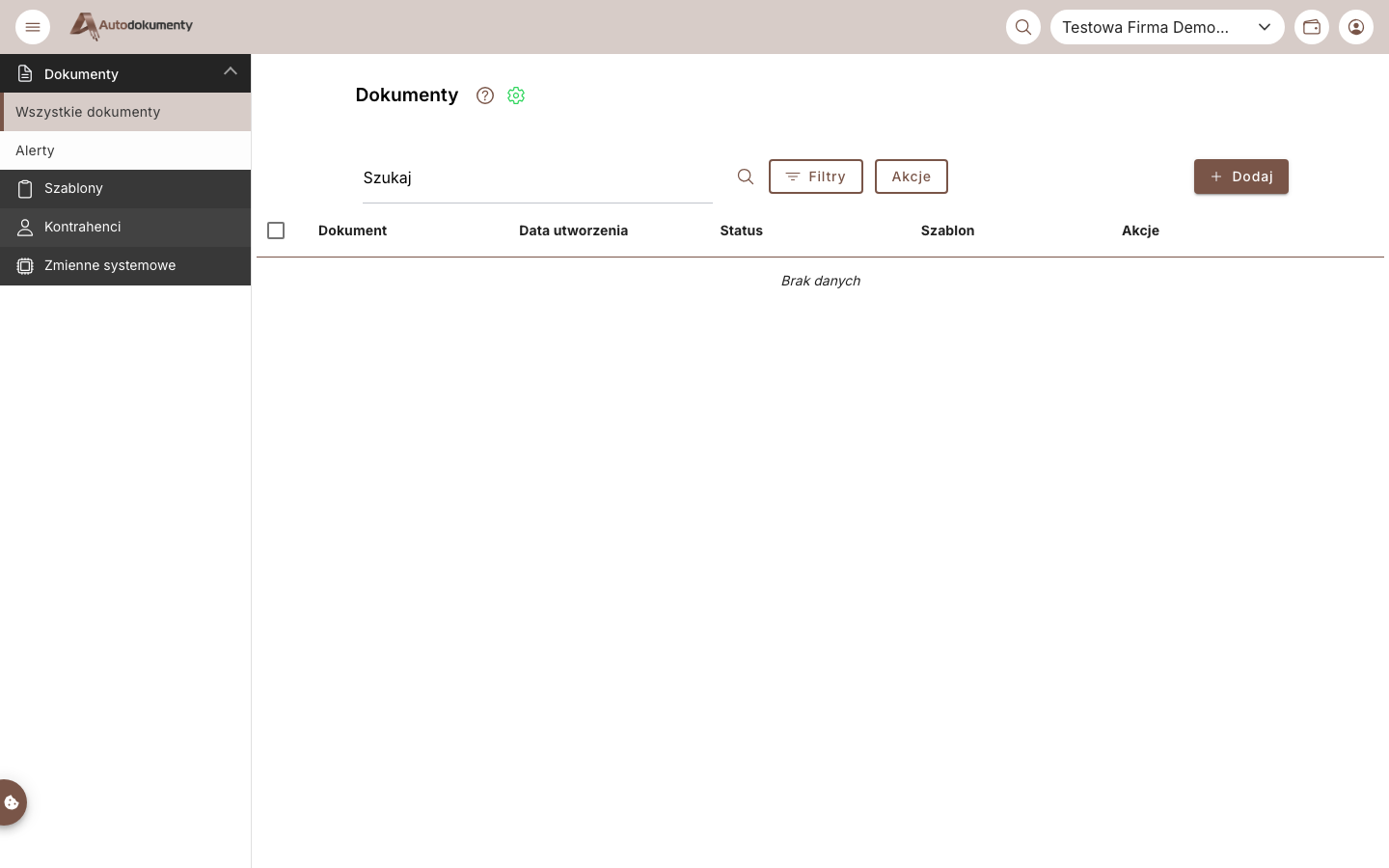
Lista dokumentów jest początkowo pusta (Brak danych) — użyj + Dodaj, aby utworzyć pierwszy dokument.
Co dalej
- Firmy przełączasz w dowolnej chwili z przełącznika w górnym pasku.
- Naucz się poruszać po aplikacji: Nawigacja po aplikacji.
- Przejdź do tworzenia dokumentów, szablonów i podpisu elektronicznego (kolejne sekcje).
Ta strona jest częścią proof-of-concept dokumentacji. Zrzuty ekranu są generowane automatycznie ze środowiska testowego.