Nawigacja po aplikacji
Ta strona wyjaśnia, jak poruszać się po Autosignly: górny pasek, menu boczne oraz jak przejść do Ustawień, zmienić język, przełączyć firmę lub się wylogować.
Górny pasek
Górny pasek jest zawsze widoczny. Od lewej do prawej:
- ☰ przycisk menu — zwija/rozwija boczne menu nawigacji.
- Logo Autosignly — wraca na stronę główną aplikacji.
- 🔍 wyszukiwarka — otwiera globalne wyszukiwanie w aplikacji.
- Wybór firmy (Wybierz firmę…) — przełącza aktywną firmę.
- 👤 przycisk konta — otwiera menu konta (poniżej).
Pomoce na ekranie
Na większości ekranów obok tytułu strony lub sekcji znajdziesz małe ikony pomocy:
- ❔ Pomoc (znak zapytania) — otwiera krótki opis tego, co robi dana strona lub akcja.
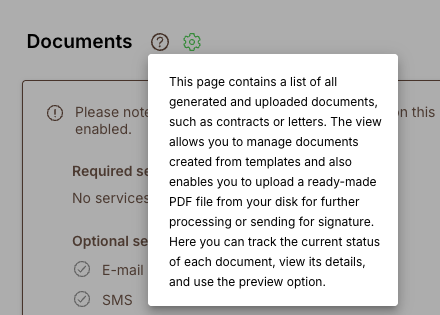
- ⚙️ Kółko zębate — pokazuje usługi, z których korzysta dana strona, oznaczając które są wymagane, a które opcjonalne, i pozwala włączyć te, których potrzebujesz. Zielone kółko zębate oznacza, że wymagane usługi są już włączone.
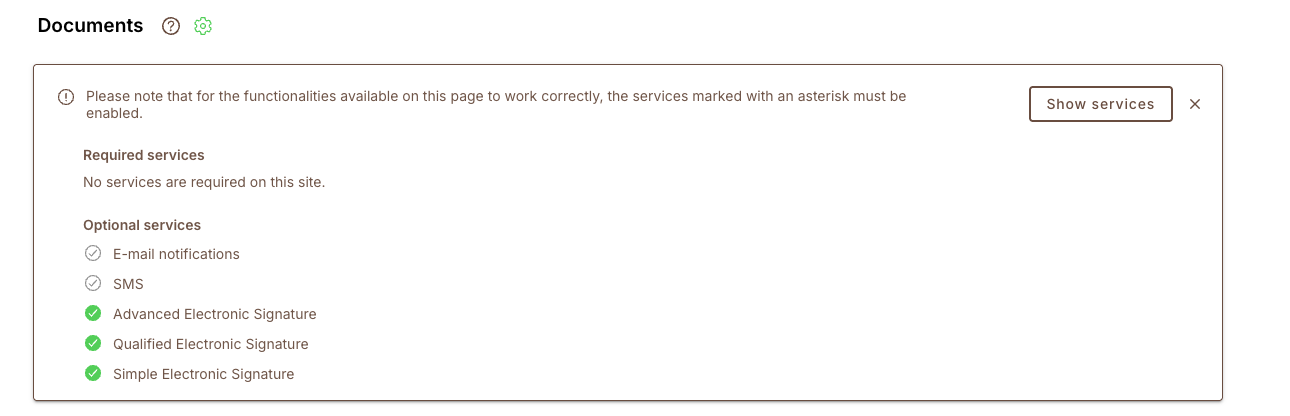
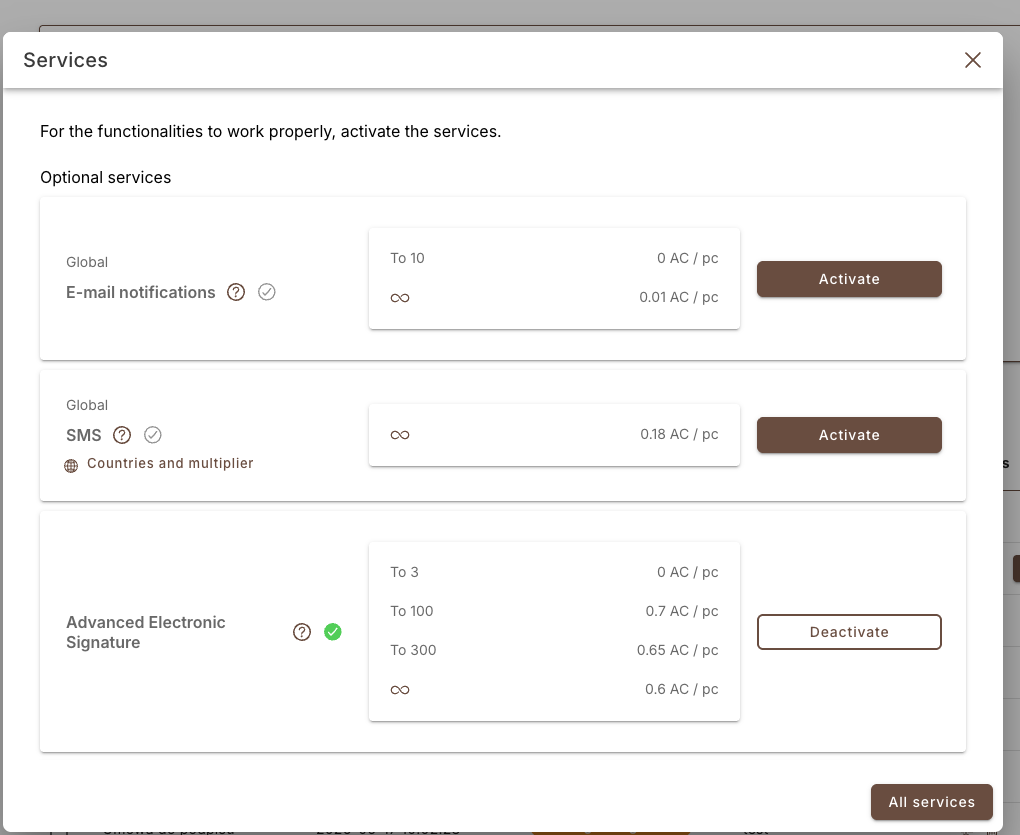
Kliknij Pokaż usługi, aby otworzyć pełną listę, gdzie możesz Aktywować lub Dezaktywować każdą usługę oraz zobaczyć jej cennik:
Menu konta (Ustawienia, język, wylogowanie)
Kliknij przycisk konta (prawy górny róg), aby otworzyć menu konta. Stąd dotrzesz do najczęstszych akcji:
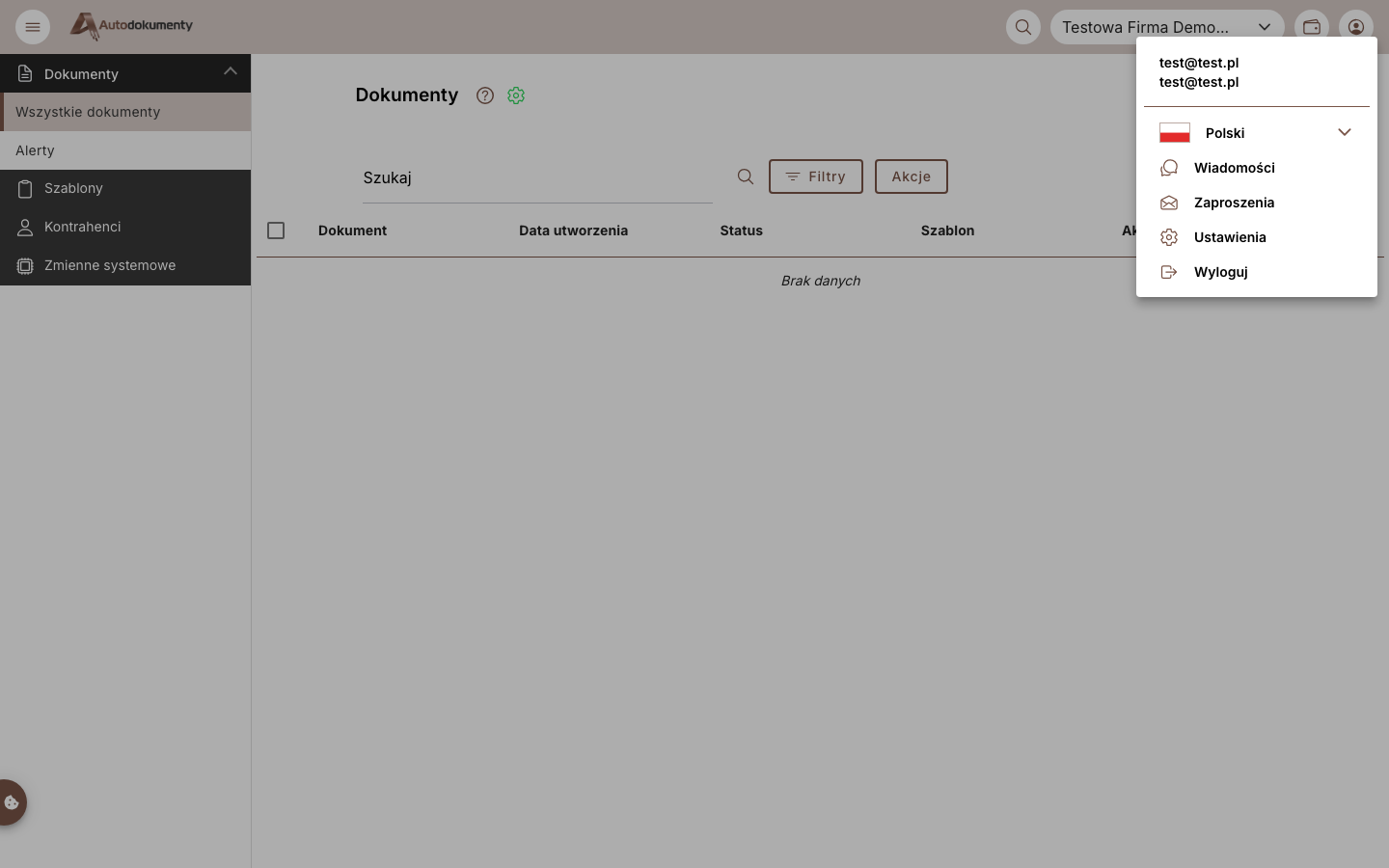
| Pozycja | Działanie |
|---|---|
| Język (flaga) | Zmiana języka interfejsu (np. Polski / English) |
| Wiadomości | Powiadomienia w aplikacji |
| Zaproszenia | Zaproszenia do firm/zespołów |
| Ustawienia | Otwiera ustawienia użytkownika (patrz niżej) |
| Wyloguj | Wylogowanie |
Aktywny język oznaczony jest flagą na górze menu. Zmiana od razu przełącza cały interfejs.
Nawigacja w ustawieniach
Wybranie Ustawień otwiera obszar ustawień. Boczne menu przełącza się na sekcję Użytkownik ze wszystkimi stronami ustawień, a u góry pojawia się link Wróć do aplikacji:
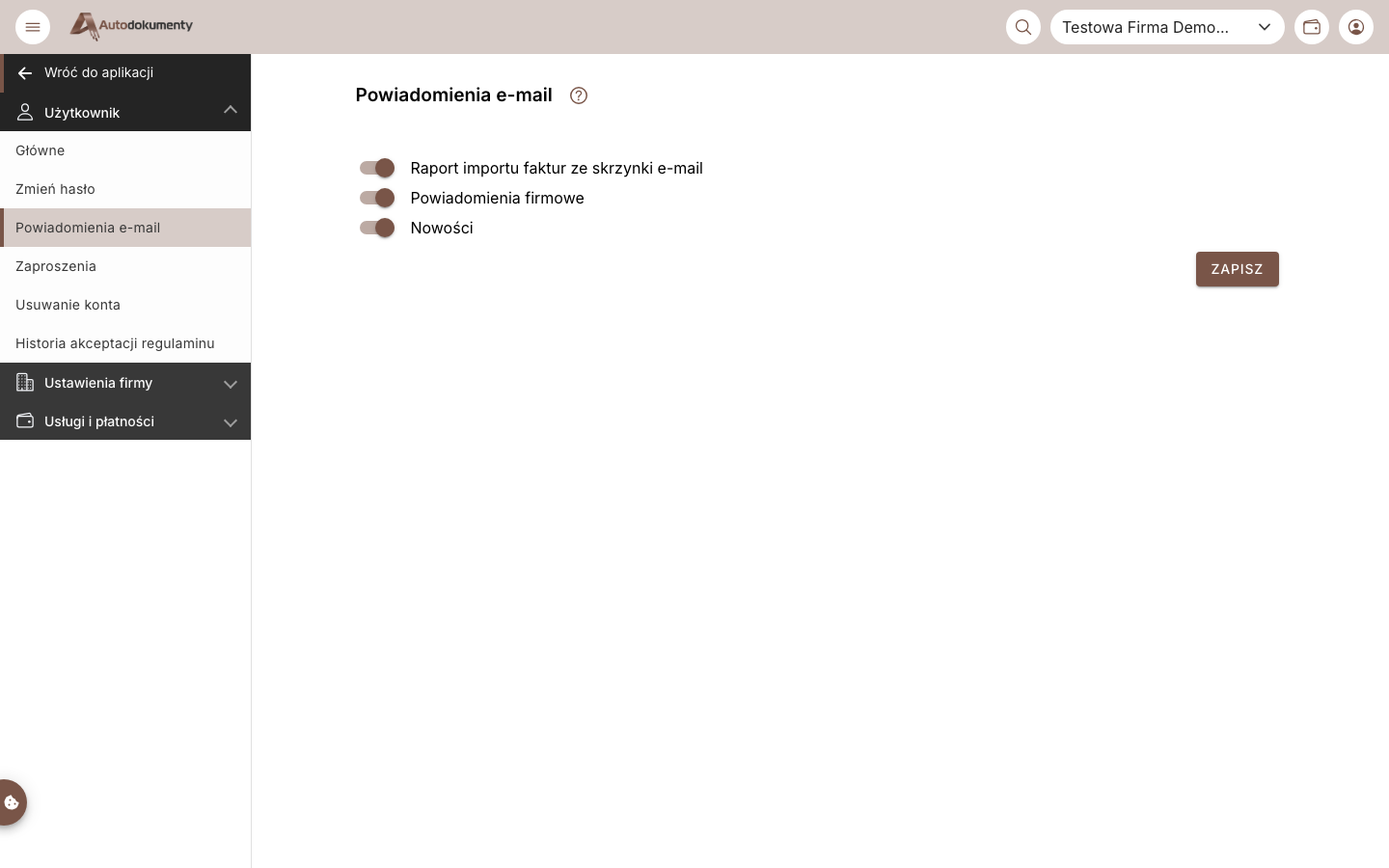
Strony ustawień użytkownika:
| Strona | Przeznaczenie |
|---|---|
| Główne | Twój profil |
| Zmień hasło | Zmiana hasła |
| Powiadomienia e-mail | Zarządzanie powiadomieniami e-mail |
| Zaproszenia | Oczekujące zaproszenia |
| Usuwanie konta | Usunięcie konta |
| Historia akceptacji regulaminu | Historia zaakceptowanych regulaminów |
Aby wyjść z ustawień, kliknij Wróć do aplikacji u góry bocznego menu.
Przełączanie firmy
Skorzystaj z listy Wybierz firmę… w górnym pasku, aby przełączać się między firmami, do których masz dostęp. Reszta aplikacji (dokumenty, szablony itd.) zawsze odzwierciedla aktualnie wybraną firmę.
Zrzuty ekranu są generowane automatycznie ze środowiska testowego i dostępne po polsku i angielsku.