Kontrahenci
Kontrahenci to strony (klienci, wykonawcy), które umieszczasz na dokumentach. Zapisanie
kontrahenta raz pozwala ponownie wykorzystać jego dane i automatycznie uzupełniać
zmienne systemowe supplier.* podczas generowania dokumentu.
Lista kontrahentów
Najpierw kliknij swój awatar (lub ikonę w prawym górnym rogu) i z menu wybierz Ustawienia.
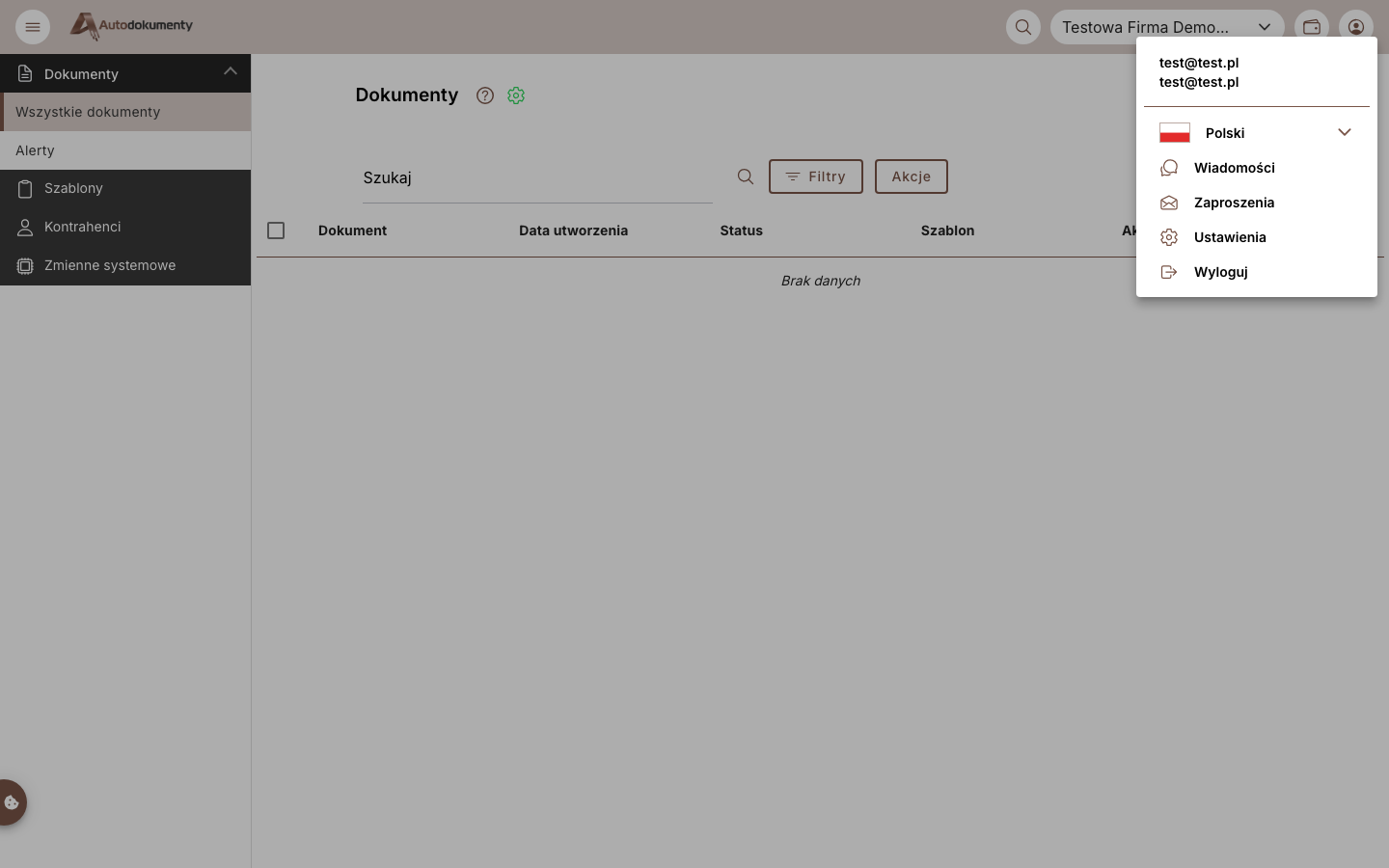
Następnie w menu po lewej stronie wybierz Kontrahenci (w sekcji Ustawienia firmy).
Otworzy się lista kontrahentów — każdy jest wyświetlany według Nazwy, wraz z numerem NIP, e‑mailem i telefonem.
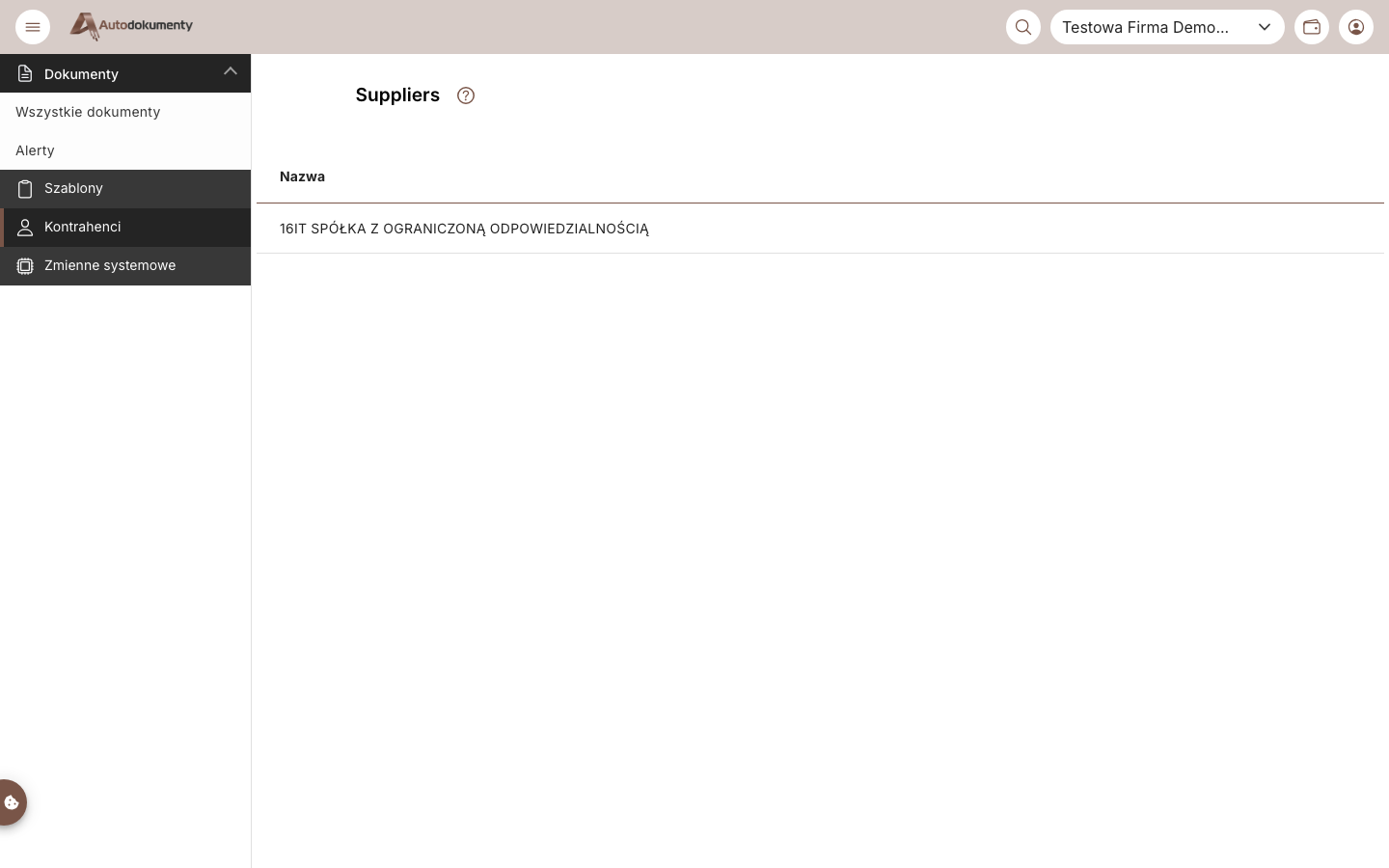
To tutaj dodajesz kontrahentów i nimi zarządzasz. Aby dodać nowego, kliknij Dodaj i wypełnij jego dane. Kontrahenta możesz usunąć ikoną kosza w kolumnie Akcje. Zapisani kontrahenci są dostępni później podczas generowania dokumentów.
Jak wykorzystywani są kontrahenci
Podczas generowania dokumentu sekcja
Dane kontrahenta pozwala wybrać zapisanego kontrahenta (Znajdź kontrahenta) lub
wpisać go doraźnie. Wybrany kontrahent zasila zmienne systemowe supplier.*, np.:
{supplier.name},{supplier.nip},{supplier.email},{supplier.phone}- adres:
{supplier.supplierAddress.city},{supplier.supplierAddress.street}, …
Pełna lista w Zmienne.
Wykorzystanie kontrahenta jako osoby podpisującej
Dodając kontrahenta, oznaczasz go jako Osobę prywatną (osobę fizyczną) lub Firmę. Kontrahenta zapisanego jako Osoba prywatna można później wybrać jako osobę podpisującą przy generowaniu dokumentu z podpisem — dzięki temu nie musisz wpisywać danych tej osoby za każdym razem. W sekcji Osoby podpisujące użyj Znajdź osobę podpisującą, aby wczytać zapisanego kontrahenta, albo włącz przełącznik Dodaj kontrahenta jako osobę podpisującą (tylko jeśli osoba fizyczna), aby dodać aktualnie wybranego kontrahenta.
Kontrahent oznaczony jako Firma nie może być osobą podpisującą — podpisywać mogą tylko osoby fizyczne. Zob. Generowanie z podpisem.
Zrzuty ekranu są generowane automatycznie ze środowiska testowego i dostępne po polsku i angielsku.