Z szablonu
Utwórz dokument, uzupełniając zmienne istniejącego szablonu.
1. Otwórz formularz Generuj dokument
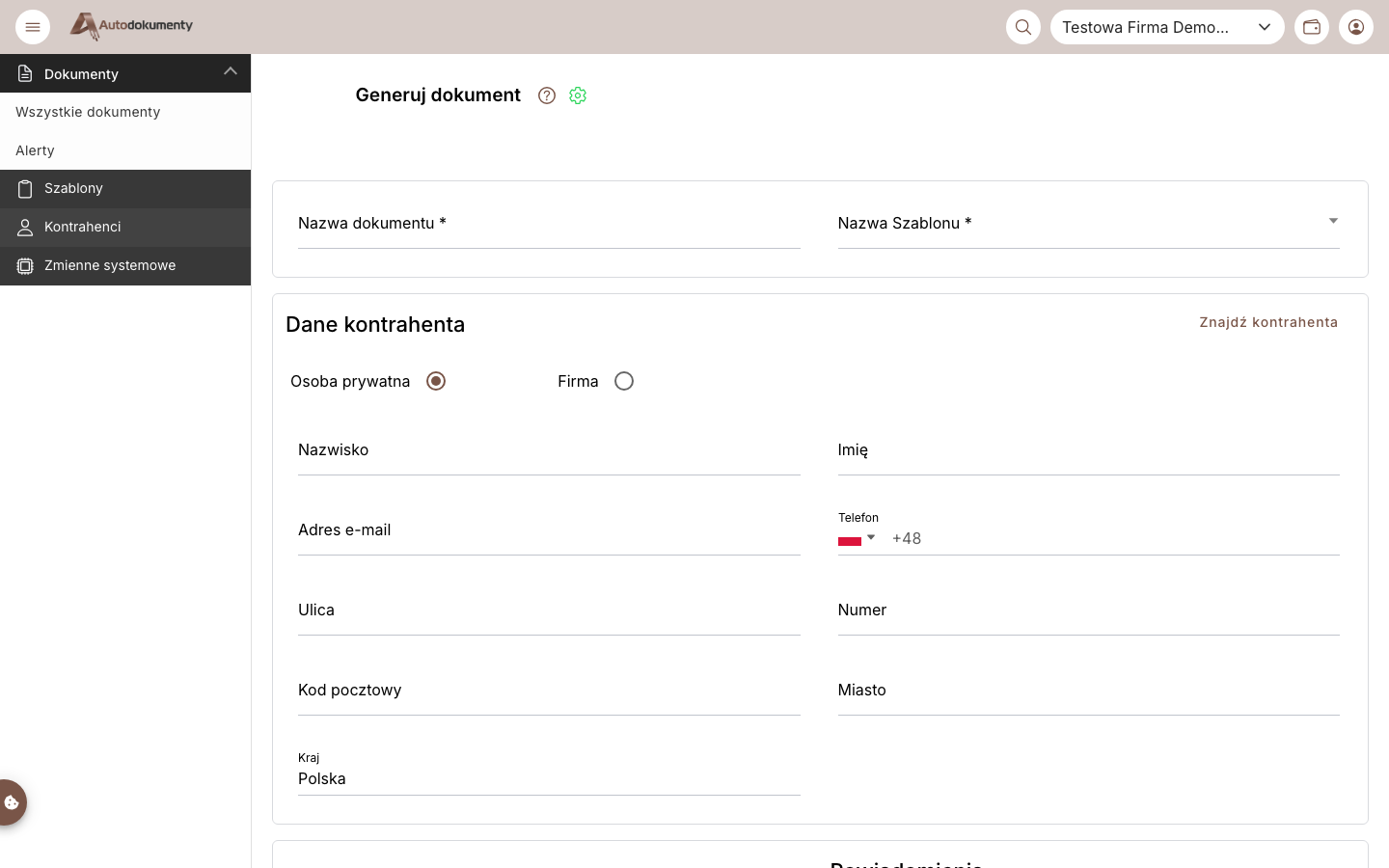
Kliknij + Dodaj na liście dokumentów (lub Generuj dokument na liście szablonów). Otwiera się formularz Generuj dokument z wybranym szablonem:
2. Uzupełnij dane
- Nazwa dokumentu — nazwa tego dokumentu.
- Dane kontrahenta — wybierz Osoba prywatna lub Firma, a następnie Znajdź
kontrahenta, aby wczytać zapisanego kontrahenta, albo wpisz dane
ręcznie. Zasila to zmienne systemowe
supplier.*. - Zmienne w szablonie — uzupełnij zmienne użytkownika na zakładce Zmienne użytkownika oraz wartości edytowalne na zakładce Zmienne systemowe.
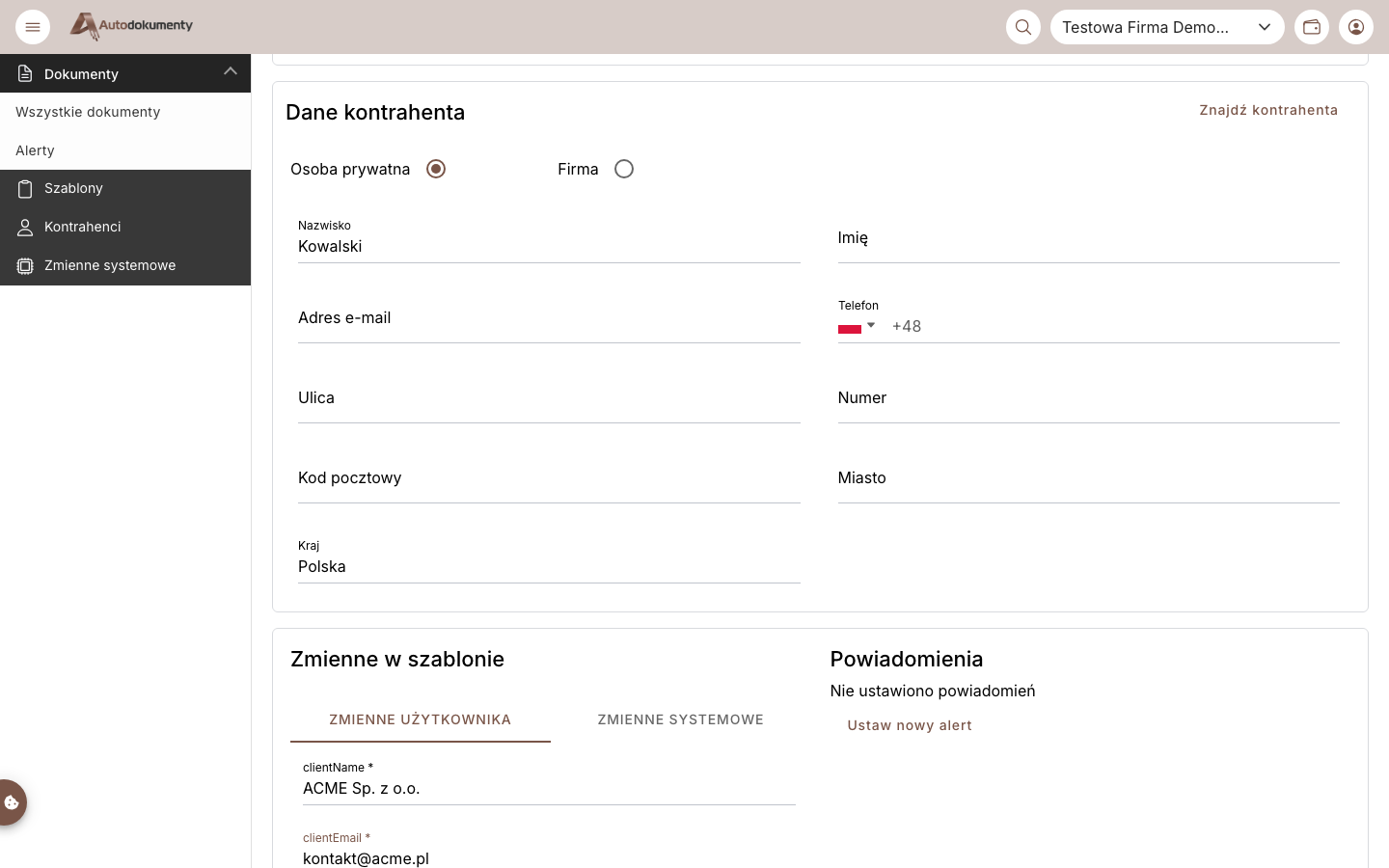
Zmienne systemowe, takie jak {date.today} i {supplier.*}, uzupełniają się
automatycznie. Wpisujesz tylko własne zmienne oraz edytowalne zmienne systemowe (np. kwotę
lub termin płatności). Zobacz Zmienne.
Kontrahent to strona dokumentu — może nim być Firma albo Osoba prywatna. Wygenerowany dokument zostaje przypisany do wybranego kontrahenta i pojawia się na liście dokumentów (oraz na liście dokumentów tego kontrahenta).
Podpisywanie to osobna sprawa: dokument musi zawsze podpisać osoba fizyczna — firma jako taka nie podpisuje. Osoby podpisujące dodaje się w osobnym kroku, przy wysyłaniu dokumentu do podpisu — nie tutaj. Tylko kontrahent zapisany jako Osoba prywatna może być dodatkowo użyty jako osoba podpisująca. Zob. Kontrahenci oraz Podpisy.
3. Wygeneruj
Kliknij Generuj dokument. Nowy dokument pojawia się na
liście dokumentów ze statusem GENERATED, gotowy do
wysłania do podpisu.
Jeśli przed wygenerowaniem włączysz Wymaga podpisu, wybierasz typ podpisu, a przycisk zmienia się na Generuj i wyślij do podpisu. Zobacz Generowanie z podpisem.
Co dalej
- Dodaj wymóg podpisu: Generowanie z podpisem.
- Utwórz dokument z PDF zamiast tego: Z pliku PDF.
Zrzuty ekranu są generowane automatycznie ze środowiska testowego i dostępne po polsku i angielsku.