Zmienne
Zmienne to symbole zastępcze w szablonie, zapisywane w nawiasach klamrowych —
{zmienna}. Podczas generowania dokumentu z szablonu każda zmienna jest zastępowana
konkretną wartością. To właśnie dzięki temu jeden szablon służy do wielu dokumentów.
Zmienne użytkownika a systemowe
| Typ | Kto uzupełnia | Przykład |
|---|---|---|
| Zmienna użytkownika | Ty — wpisujesz ręcznie podczas generowania dokumentu | {clientName}, {clientEmail} |
| Zmienna systemowa | Aplikacja — rozpoznawana po kluczu, uzupełniana automatycznie (część podajesz Ty) | {date.today}, {supplier.name}, {amount.total} |
Każdy {klucz}, który nie jest znaną zmienną systemową, traktowany jest jako
zmienna użytkownika. Edytor szablonu klasyfikuje zmienne automatycznie i wyświetla je
w panelu bocznym (zob. Tworzenie szablonu).
Typy danych
Każda zmienna ma typ danych, który określa sposób interpretacji wartości:
| Typ | Znaczenie |
|---|---|
STRING | Tekst |
DATE | Data w formacie RRRR-MM-DD |
NUMBER | Wartość liczbowa (całkowita lub dziesiętna) |
BOOLEAN | true / false |
Zmienne systemowe — katalog
Uzupełniane automatycznie
Rozwiązywane przez aplikację podczas generowania dokumentu — nie wpisujesz ich.
| Zmienna | Typ | Wartość |
|---|---|---|
{date.today} | STRING | Dzisiejsza data |
{date.yesterday} | STRING | Wczorajsza data |
{date.tomorrow} | STRING | Jutrzejsza data |
{supplier.name} | STRING | Nazwa kontrahenta |
{supplier.firstname} | STRING | Imię kontrahenta |
{supplier.nip} | STRING | NIP kontrahenta |
{supplier.business} | STRING | Oznaczenie/typ działalności |
{supplier.accountNumber} | STRING | Numer rachunku bankowego |
{supplier.email} | STRING | |
{supplier.phone} | STRING | Telefon |
{supplier.supplierAddress.city} | STRING | Adres — miasto |
{supplier.supplierAddress.street} | STRING | Adres — ulica |
{supplier.supplierAddress.postalCode} | STRING | Adres — kod pocztowy |
{supplier.supplierAddress.number} | STRING | Adres — numer |
{supplier.supplierAddress.country} | STRING | Adres — kraj |
supplier.* wymaga kontrahentaZmienne supplier.* są uzupełniane z kontrahenta, którego wybierzesz podczas
generowania dokumentu. Kontrahentami zarządzasz w sekcji Kontrahenci.
Podajesz wartość
Te zmienne systemowe są rozpoznawane przez aplikację, ale ich wartość wpisujesz podczas generowania dokumentu (razem ze zmiennymi użytkownika):
| Zmienna | Typ |
|---|---|
{date.start} | DATE |
{date.end} | DATE |
{date.payment_due} | DATE |
{amount.total} | NUMBER |
{status.external} | STRING |
{is.priority} | BOOLEAN |
Ekran „Zmienne systemowe”
Aplikacja ma dedykowany ekran Zmienne systemowe — listę referencyjną wszystkich zmiennych systemowych, z czytelną etykietą i przyciskiem kopiowania dla każdego klucza. Otwórz go z pozycji Zmienne systemowe w menu bocznym.
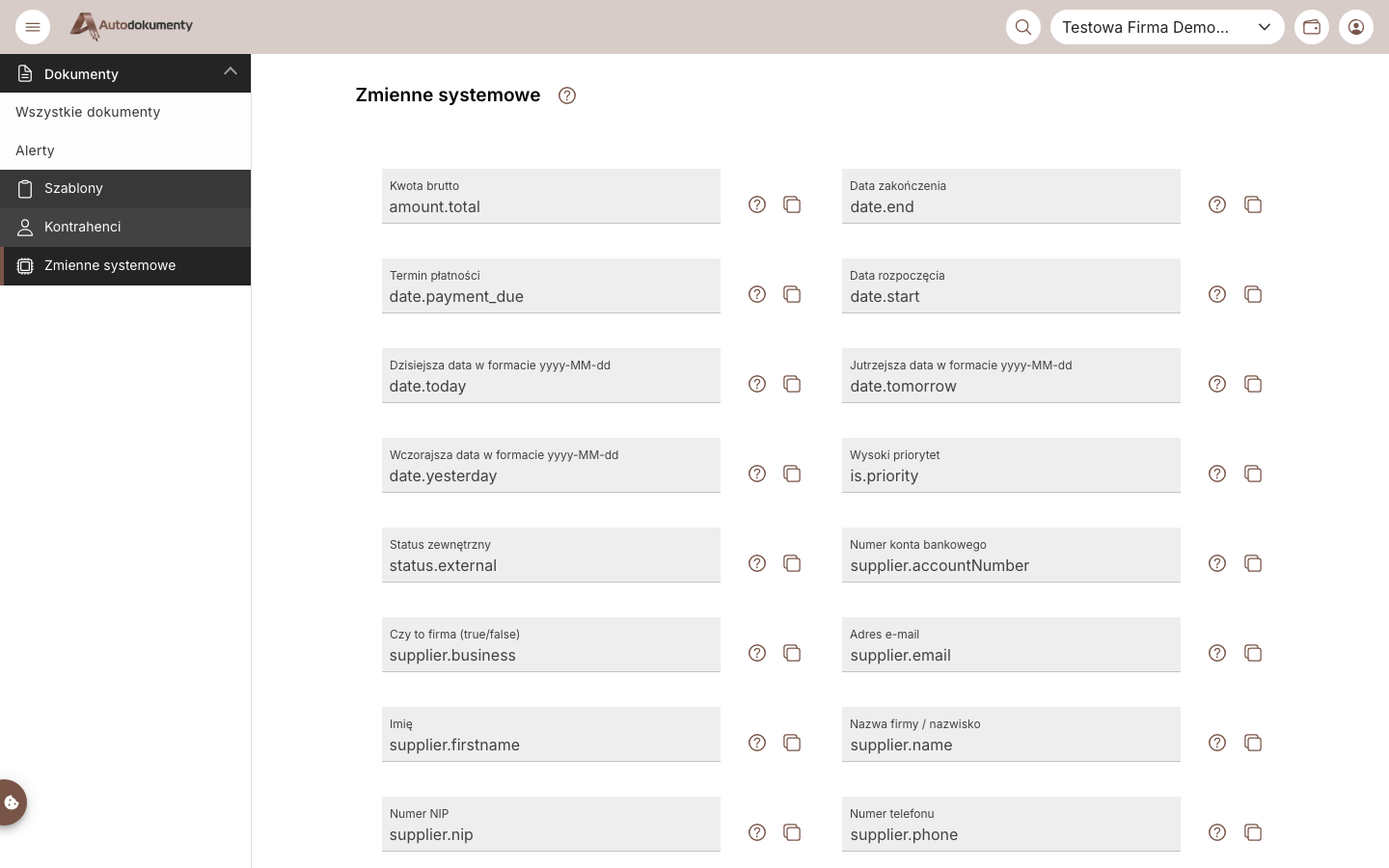
Każda pozycja pokazuje czytelną etykietę (np. Dzisiejsza data, Kwota całkowita, NIP)
oraz klucz wstawiany w szablonie (np. date.today, amount.total, supplier.nip). Kliknij
ikonę kopiowania, aby skopiować {klucz} i wkleić go do edytora.
Jak zmienne są uzupełniane przy generowaniu dokumentu
- Aplikacja skanuje szablon w poszukiwaniu zmiennych
{...}. - Dzieli je na:
- uzupełniane automatycznie zmienne systemowe (daty,
supplier.*) — wyliczane z bieżącej daty i wybranego kontrahenta; - do uzupełnienia — Twoje zmienne użytkownika oraz powyższe edytowalne zmienne systemowe — prezentowane jako formularz do wypełnienia.
- uzupełniane automatycznie zmienne systemowe (daty,
- Dokument końcowy jest generowany z podstawionymi wszystkimi wartościami.
Zobacz też
- Tworzenie szablonu — dodawanie zmiennych w edytorze.
- Kontrahenci — zarządzanie kontrahentami zasilającymi zmienne
supplier.*.
Powyższy katalog zmiennych systemowych odzwierciedla aktualny backend
(autodocuments-be). Wersja źródłowa jest odnotowana w planie dokumentacji.