W edytorze
Napisz treść szablonu w edytorze tekstu i dodawaj zmienne bezpośrednio w treści.
Otwórz edytor
- Otwórz Szablony i kliknij + Dodaj → Utwórz w edytorze.
Trafiasz do edytora szablonu:
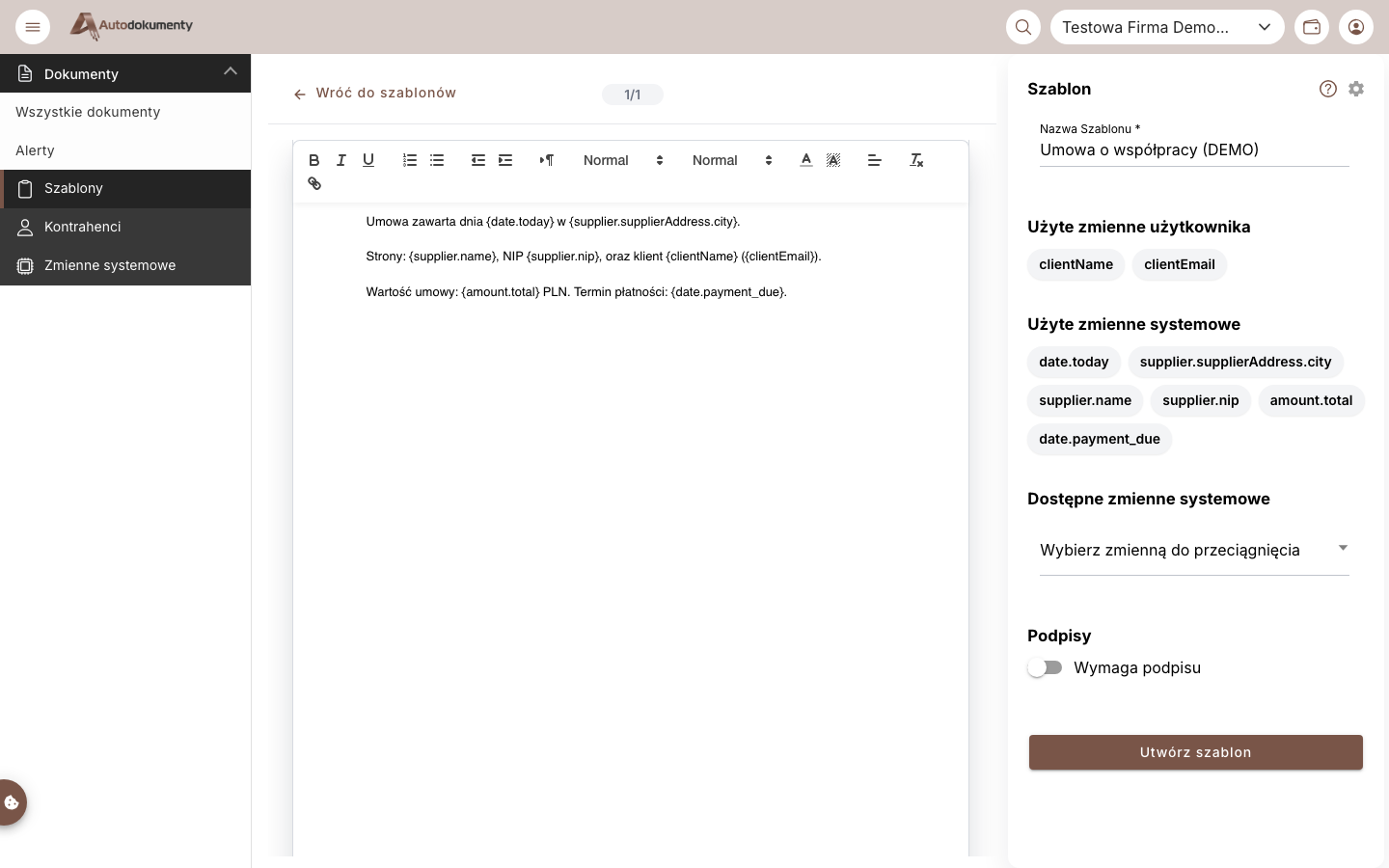
Edytor ma dwie części:
- Po lewej — obszar treści (edytor tekstu) z paskiem formatowania.
- Po prawej (panel boczny) — Nazwa szablonu, listy użytych zmiennych, lista dostępnych zmiennych systemowych, przełącznik Podpisy oraz przycisk Utwórz szablon.
Wpisz treść i dodaj zmienne
Wpisz tekst. Wszędzie tam, gdzie wartość ma być uzupełniona później, wstaw zmienną w
nawiasach klamrowych: {nazwaZmiennej}. W miarę wpisywania panel boczny automatycznie
je klasyfikuje:
- Użyte zmienne użytkownika — zmienne, które definiujesz sam (np.
clientName). Uzupełniasz je ręcznie podczas generowania dokumentu. - Użyte zmienne systemowe — zmienne rozpoznawane przez aplikację (np.
date.today,supplier.name,amount.total). Większość uzupełnia się automatycznie.
Każda wstawiona zmienna jest automatycznie kolorowana w edytorze, żeby wyróżniała się na tle tekstu. To kolorowanie jest jedynie ułatwieniem wizualnym tylko w edytorze — nie pojawia się w wygenerowanym dokumencie.
Zmienną możesz wstawić na trzy sposoby:
- Wpisać ją wprost w nawiasach klamrowych, np.
{supplier.name}. - Przeciągnąć z listy Dostępne zmienne systemowe w panelu bocznym — nie musisz pamiętać dokładnego klucza.
- Wpisać
/w treści, aby otworzyć menu kontekstowe ze zmiennymi systemowymi. Zacznij pisać, żeby filtrować listę, i wybierz zmienną — wstawi się w miejscu kursora. Jeśli wpisany tekst nie pasuje do żadnej zmiennej systemowej, menu zaproponuje Dodaj jako zmienną użytkownika, dzięki czemu wstawisz własną. Aby wpisać sam znak ukośnika, naciśnij/dwukrotnie (//).
Pełna lista w Zmienne.
Wymagaj podpisu
Włącz przełącznik Wymaga podpisu w panelu bocznym, jeśli dokumenty generowane z tego szablonu muszą być podpisane.
Zapisz
Nadaj szablonowi Nazwę i kliknij Utwórz szablon. Pojawi się on na liście szablonów, gdzie możesz wygenerować z niego dokument lub go usunąć.
Co dalej
Zrzuty ekranu są generowane automatycznie ze środowiska testowego i dostępne po polsku i angielsku.