Podpisywanie dokumentów
Po wygenerowaniu dokument jest kierowany do podpisu. Każda osoba podpisuje po kolei; gdy podpiszą wszyscy, ostateczna podpisana wersja jest wysyłana do wszystkich. Sposób podpisania zależy od typu podpisu:
- Podpisem kwalifikowanym (QES) — w aplikacji desktop Autosignly QES.
- Podpisem elektronicznym z weryfikacją tożsamości — w przeglądarce, potwierdzane kodem SMS i kluczem dostępu na urządzeniu (odcisk palca, twarz lub PIN). Gdy urządzenie nie jest zgodne, zobacz Windows Hello (PIN).
- Podpisem prostym (SES) — w przeglądarce, bez kodu.
E‑mail wysyłany do osoby podpisującej
Każda osoba podpisująca otrzymuje e‑mail z zaproszeniem do podpisu:
- Temat: Dokument do podpisu – [tytuł dokumentu]
- Treść: powitanie, nazwa firmy oraz „[wystawca] zaprasza Cię do podpisania dokumentu «[tytuł]» za pomocą platformy Autosignly."
- Zdanie opisujące typ podpisu i jego wartość prawną.
- Link ważny do podanej daty oraz przycisk Podpisz dokument z linkiem do podpisu.
Otwarcie linku (lub wybranie Generuj i podpisz dokument, gdy sam jesteś osobą podpisującą) otwiera widok podpisu właściwy dla danego typu. Typ i sposób podpisu są ustalone przez wystawcę — podpisujesz przypisanym typem i nie możesz go zmienić.
Po podpisaniu
Pieczątka osoby podpisującej zostaje dodana do dokumentu, a jej status zmienia się na Podpisany; licznik rośnie (np. Osoby podpisujące (1/2)), a dokument pokazuje status Podpis w toku. Kolejna osoba podpisująca otrzymuje wtedy swój e‑mail. Gdy podpiszą wszyscy, dokument staje się Podpisany i można go pobrać przyciskiem Pobierz dokument. Możesz też zamówić certyfikat podpisów — gotową do sądu kartę dowodową złożonych podpisów, wysyłaną bezpłatnie na e‑mail.
Zweryfikuj podpis
Każdy może potwierdzić autentyczność podpisanego dokumentu na publicznej stronie weryfikacji podpisu — bez logowania. Instrukcja krok po kroku:
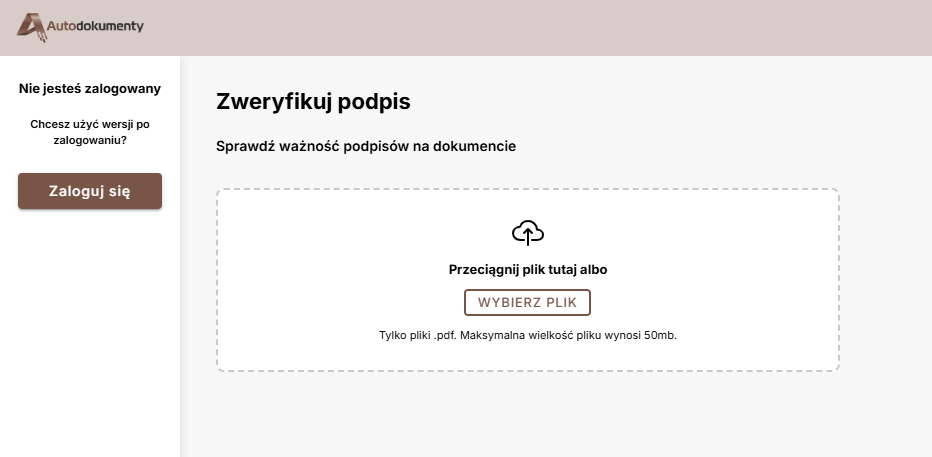
Aby sprawdzić metadane osób podpisujących i podpisy cyfrowe bezpośrednio w pliku PDF, zobacz Ręczna walidacja PDF.
Zrzuty ekranu są generowane automatycznie ze środowiska testowego i dostępne po polsku i angielsku.