Podpisywanie — QES w zewnętrznym systemie
Jeśli wolisz podpisać dokument we własnym oprogramowaniu do podpisu kwalifikowanego — w aplikacji desktop (np. Adobe Acrobat, Szafir SDK, klient dostawcy usług zaufania), lub w narzędziu webowym — możesz to zrobić, a następnie wgrać podpisany plik PDF z powrotem do AutoSignly.
1. Wybierz sposób podpisu
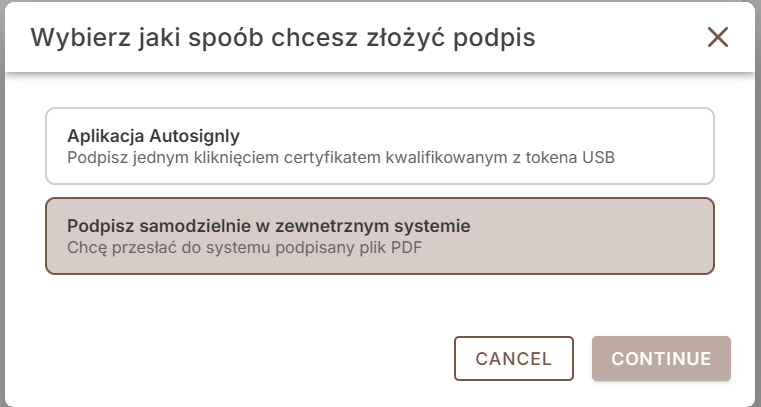
Otwórz link do podpisu z e‑maila z zaproszeniem. W oknie dialogowym „Wybierz jaki sposób chcesz złożyć podpis" zaznacz Podpisz samodzielnie w zewnętrznym systemie i kliknij Continue.
2. Pobierz dokument
Otwiera się okno „Qualified signature on your own". Kliknij link dokumentu (np. dokument_…pdf), aby pobrać niepodpisany plik PDF na komputer.
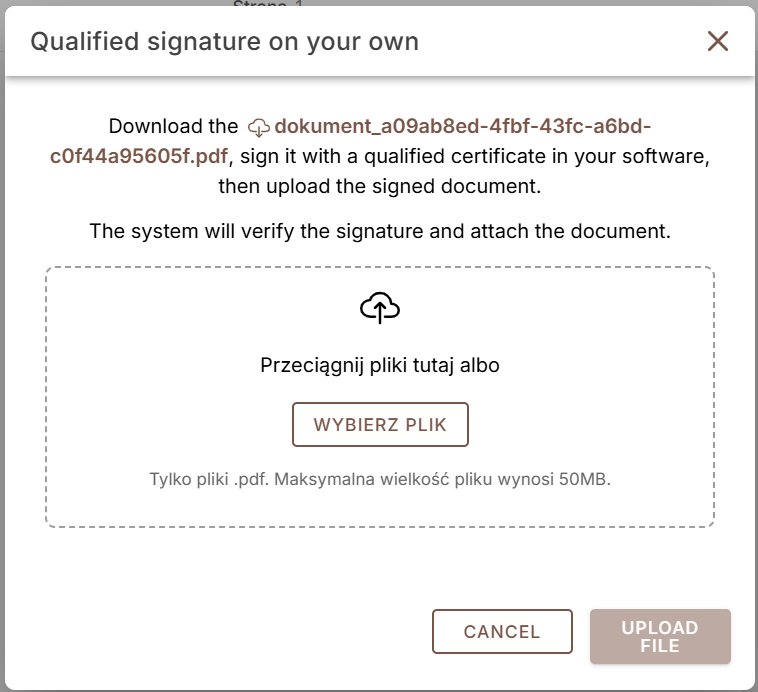
Otwórz pobrany plik w oprogramowaniu do podpisu kwalifikowanego, podpisz go swoim certyfikatem kwalifikowanym i zapisz podpisany plik PDF.
3. Wgraj podpisany plik PDF
Przeciągnij podpisany plik do obszaru wgrywania lub kliknij Wybierz plik i wskaż go. Akceptowane są wyłącznie pliki .pdf, do 50 MB.
Po dołączeniu pliku jego nazwa i rozmiar pojawią się poniżej obszaru wgrywania, a przycisk Upload file staje się aktywny.
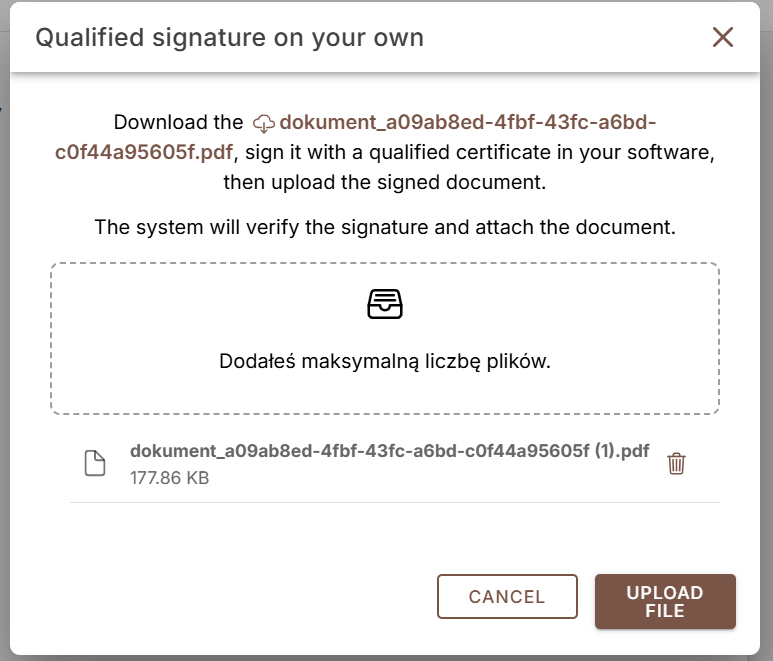
Kliknij Upload file.
4. Poczekaj na weryfikację
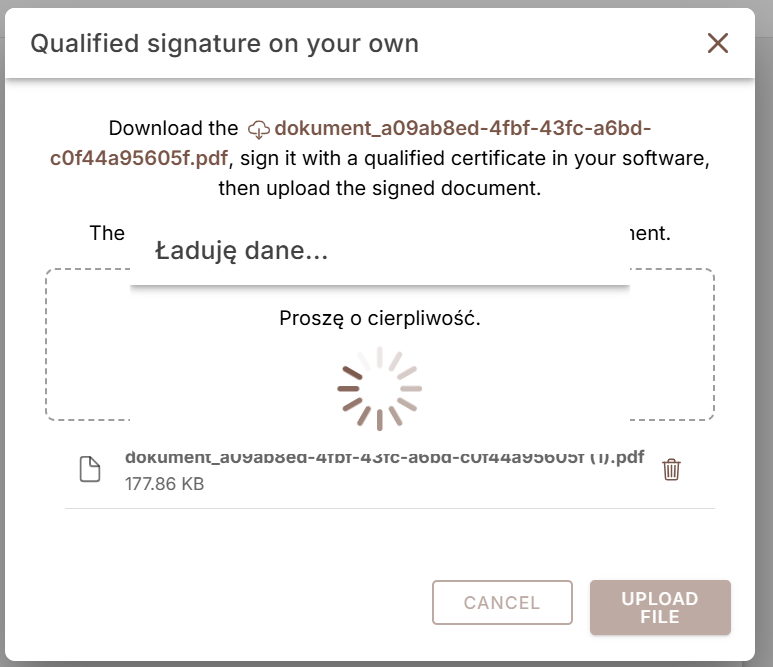
System weryfikuje podpis kwalifikowany zawarty w wgranym pliku PDF. W trakcie weryfikacji wyświetlany jest wskaźnik ładowania (Ładuję dane… Proszę o cierpliwość).
5. Gotowe
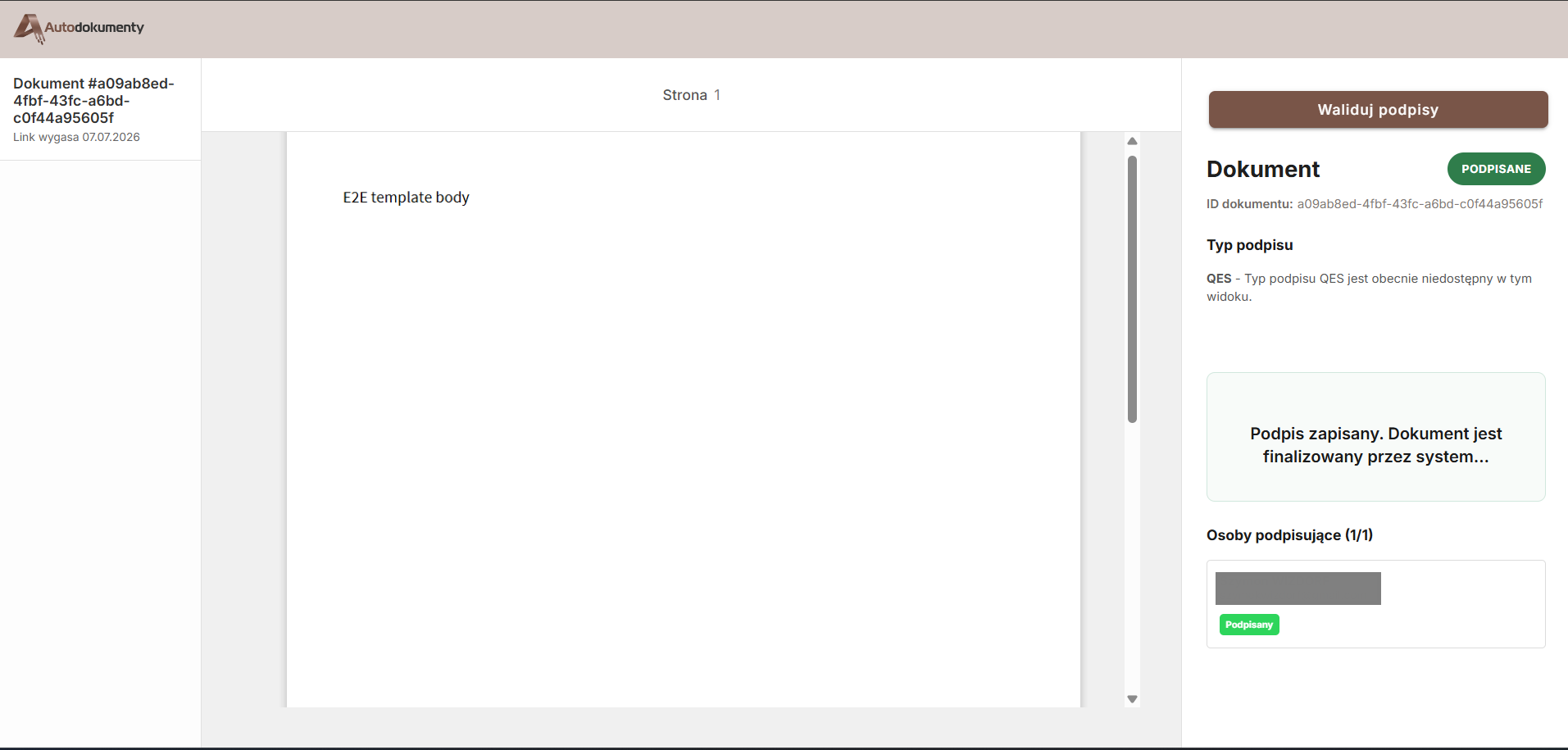
Po pomyślnym wgraniu i weryfikacji otwiera się podgląd dokumentu w Autosignly. Status dokumentu zmienia się na PODPISANE, a panel boczny pokazuje:
- Typ podpisu: QES
- Podpis zapisany. Dokument jest finalizowany przez system…
- Osoba podpisująca na liście Osoby podpisujące jest oznaczona jako Podpisany.
Przycisk Waliduj podpisy umożliwia ręczne uruchomienie walidacji podpisów.
Gdy wszyscy wymagani podpisujący ukończą proces, system zamyka dokument kwalifikowaną pieczęcią 16IT wraz z archiwalnym znacznikiem czasu.
Aby podpisać jednym kliknięciem za pomocą tokena USB — bez pobierania i ponownego wgrywania pliku — zobacz Podpisywanie — kwalifikowany (QES).
Zrzuty ekranu pochodzą z działającej aplikacji.