Windows Hello (PIN) — podpis elektroniczny z weryfikacją tożsamości
Podpis elektroniczny z weryfikacją tożsamości wymaga w przeglądarce potwierdzenia tożsamości na urządzeniu — odciskiem palca, rozpoznawaniem twarzy lub PIN‑em urządzenia. Na komputerach z Windows odpowiada za to Windows Hello.
Zwykłe hasło do konta Windows nie wystarcza. Fizyczny klucz USB (Security Key) nie zastępuje tej funkcji w procesie podpisu.
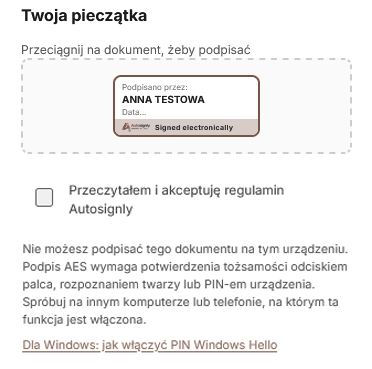
Kiedy zobaczysz komunikat
Jeśli na stronie podpisu zamiast przycisku Podpisz dokument widzisz komunikat, że nie możesz podpisać dokumentu na tym urządzeniu, przeglądarka nie wykryła Windows Hello.
Jak włączyć Windows Hello (PIN)
Wystarczy skonfigurować PIN (Windows Hello). Opcjonalnie możesz też włączyć odcisk palca lub rozpoznawanie twarzy, jeśli sprzęt to obsługuje.
-
Otwórz Ustawienia Windows (
Win + I) i przejdź do Konta → Opcje logowania.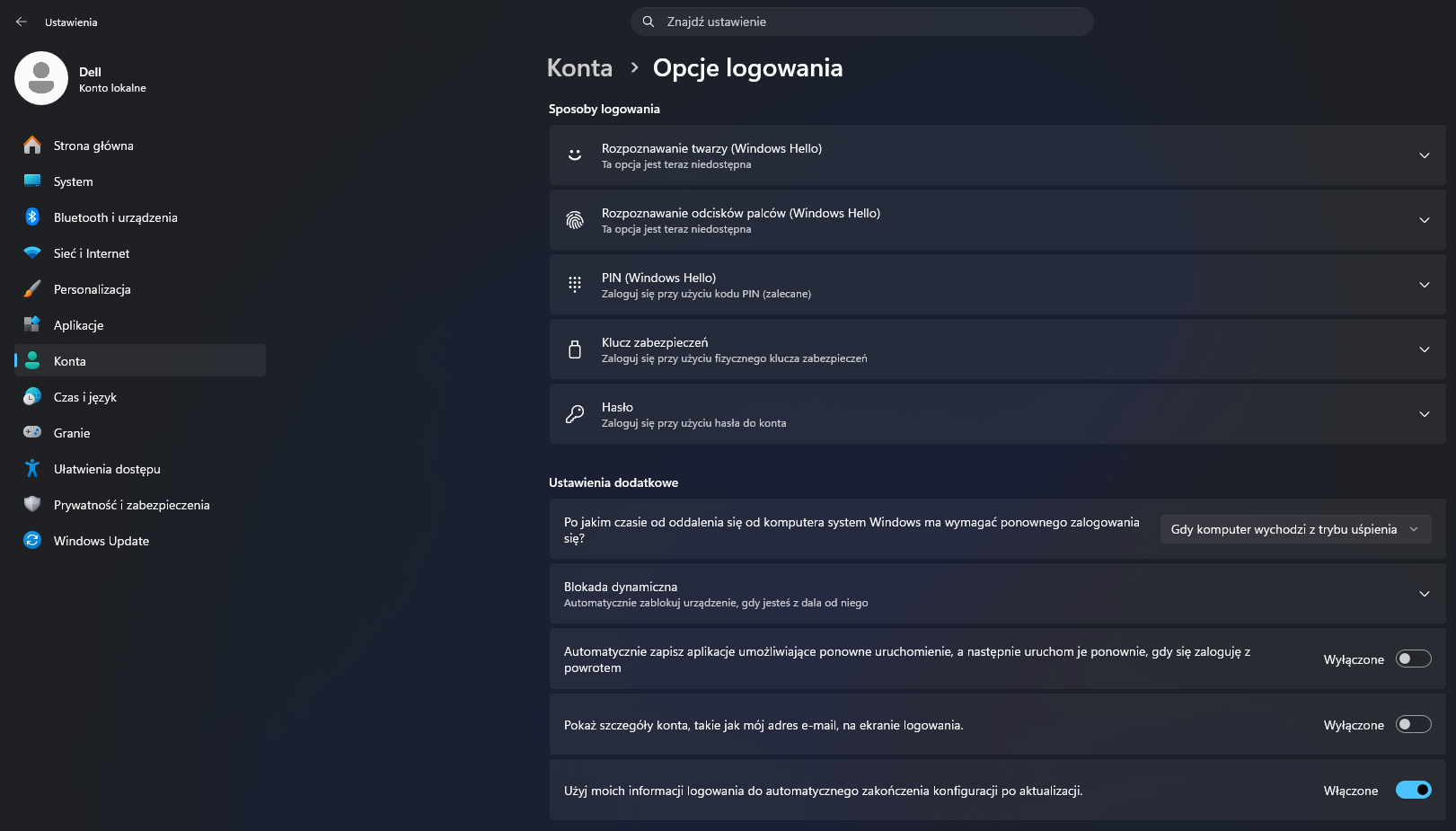
-
W sekcji Sposoby logowania wybierz PIN (Windows Hello) i kliknij Konfiguruj. Jeśli żadna opcja Windows Hello nie jest dostępna, najpierw ustaw hasło w Hasło (Zaloguj się przy użyciu hasła do konta), a potem wróć do konfiguracji PIN‑u.
-
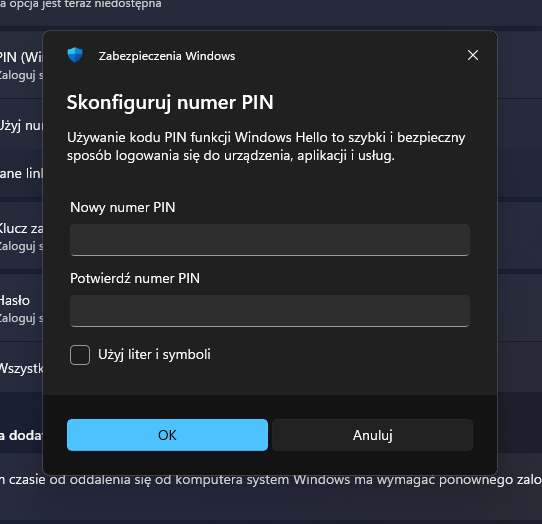
Potwierdź tożsamość hasłem do konta Windows, a następnie ustaw nowy numer PIN i potwierdź go.
-
Odśwież stronę podpisu — zamiast komunikatu o braku możliwości podpisu powinien pojawić się przycisk Podpisz dokument.
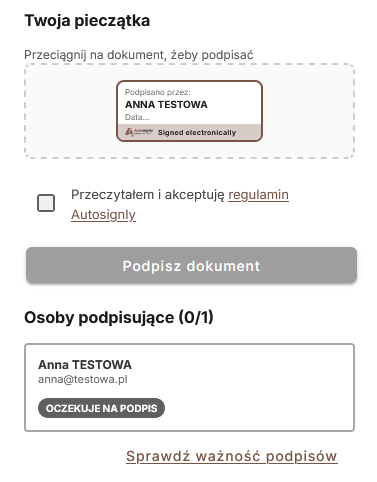
Dalej podpisujesz jak w Podpisywanie — podpis elektroniczny z weryfikacją tożsamości.
Do tego podpisu zalecamy Google Chrome lub Microsoft Edge. W Firefox komunikat o braku możliwości podpisu pojawia się częściej — nawet na komputerze, na którym Chrome lub Edge działa poprawnie. W takiej sytuacji otwórz ten sam link w Chrome albo Edge.
Jeśli przy PIN (Windows Hello) widzisz „Ta opcja jest teraz niedostępna”, zrestartuj komputer i spróbuj ponownie. Na komputerze firmowym Windows Hello może być wyłączone przez politykę IT. Podpis przez Pulpit zdalny / VM / Citrix zwykle też nie zadziała — użyj innego komputera, telefonu albo skontaktuj się z administratorem.