Ręczna walidacja PDF
Oprócz publicznej strony weryfikacji podpisu możesz sprawdzić podpisany plik PDF bezpośrednio. W pełni podpisanym dokumencie Autosignly znajdują się dwie warstwy dowodów:
- Podpisy cyfrowe PAdES — kryptograficzne podpisy osadzone w PDF (widoczne pieczątki osób podpisujących oraz niewidoczne pieczęcie integralności).
- Metadane XMP — ustrukturyzowane informacje o każdej osobie podpisującej, zapisane w dokumencie dopiero po podpisaniu przez wszystkie osoby podpisujące.
XMP jest dodawane wyłącznie po osiągnięciu statusu Podpisany (wszystkie osoby podpisujące
zakończyły podpis). PDF ze statusem Podpis w toku może zawierać widoczne pieczątki i
podpisy PAdES osób podpisujących, ale jeszcze nie pełny blok autodoc:signatures.
1. Sprawdź podpisy cyfrowe (PAdES)
Użyj dowolnej przeglądarki PDF z panelem Podpisy:
- Otwórz plik PDF.
- Otwórz panel podpisów / certyfikatów w swojej przeglądarce.
- Wybierz każdy podpis i sprawdź:
- Podpisujący — tekst powodu, np. Podpisano w imieniu: Imię Nazwisko, email: …
- Czas podpisu
- Status modyfikacji dokumentu po podpisaniu
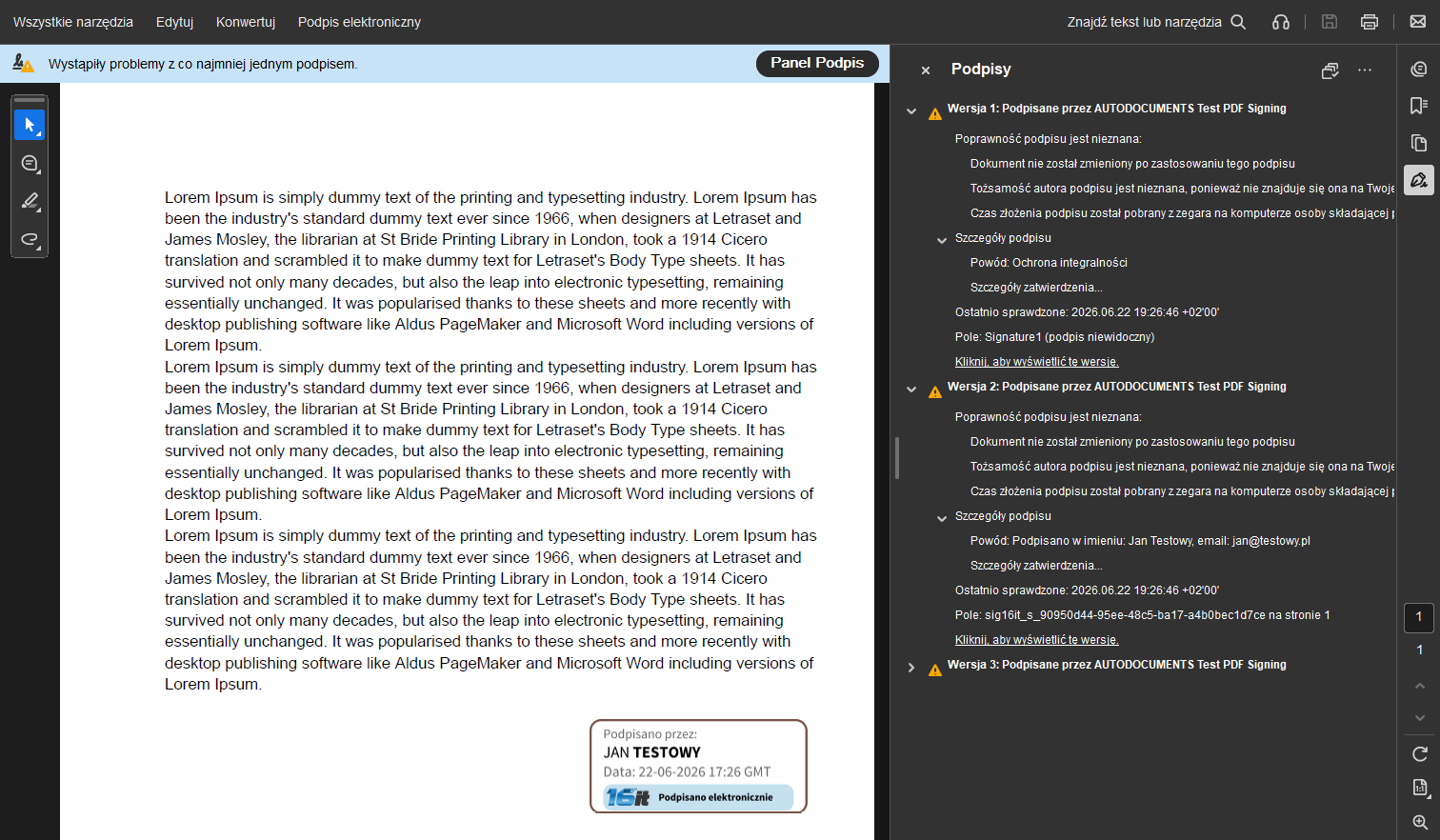
Dokumenty Autosignly zwykle zawierają:
| Podpis | Kiedy dodawany | Widoczna pieczątka |
|---|---|---|
| Pieczęć integralności (pierwsza) | Przed rozpoczęciem podpisywania | Nie |
| Podpis(y) osoby podpisującej | Gdy każda osoba podpisuje | Tak |
| Pieczęć integralności (końcowa) | Po wszystkich podpisach + XMP | Nie |
Pieczęcie integralności mają powód Ochrona integralności lub Integrity protection, w zależności od języka dokumentu. Podpisy osób podpisujących — Podpisano w imieniu: … lub Signed on behalf of: ….
Dla podpisów SES/AES po stronie serwera używany jest certyfikat Autosignly. Podpisy QES korzystają z certyfikatu kwalifikowanego osoby podpisującej na tokenie USB. Panel podpisów pokazuje, który certyfikat podpisał dane pole.
2. Wyciągnij metadane XMP
Metadane XMP są osadzone w strumieniu metadanych dokumentu PDF. Pola osób
podpisujących należą do niestandardowej przestrzeni nazw o identyfikatorze URI
http://16it.pl/ns/signature/1.0/ (prefiks autodoc:).
Opcja A — ExifTool (wiersz poleceń)
ExifTool to najszybszy sposób na odczyt całego XMP:
exiftool -XMP:All podpisany-dokument.pdf
Aby zobaczyć surowy pakiet XML:
exiftool -b -XMP:All podpisany-dokument.pdf
W Windows (PowerShell) zainstaluj ExifTool, jeśli go nie masz
(winget install OliverBetz.ExifTool), potem uruchom terminal ponownie:
exiftool -XMP:All C:\sciezka\do\podpisany-dokument.pdf
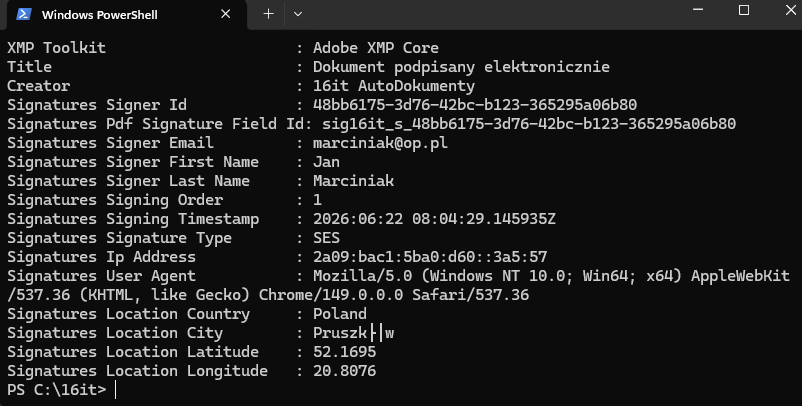
Opcja B — ExifToolGUI (interfejs graficzny)
ExifToolGUI to darmowy interfejs graficzny do ExifTool — bez wiersza poleceń. Pokazuje te same pola XMP co opcja A w oknie aplikacji.
Instalacja w Windows:
winget install FrankBijnen.ExifToolGUI
ExifToolGUI wymaga ExifTool w systemie (winget install OliverBetz.ExifTool).
- Uruchom ExifToolGUI.
- W panelu Folders (po lewej) przejdź do folderu z podpisanym PDF-em i kliknij plik na liście w środkowym panelu. Możesz też przeciągnąć plik (lub folder) z Eksploratora Windows na okno programu.
- Po prawej otwórz zakładkę Metadata → Xmp — szukaj sekcji XMP-autodoc i pól takich jak SignaturesSignerEmail, SignaturesSigningTimestamp, SignaturesSignatureType.
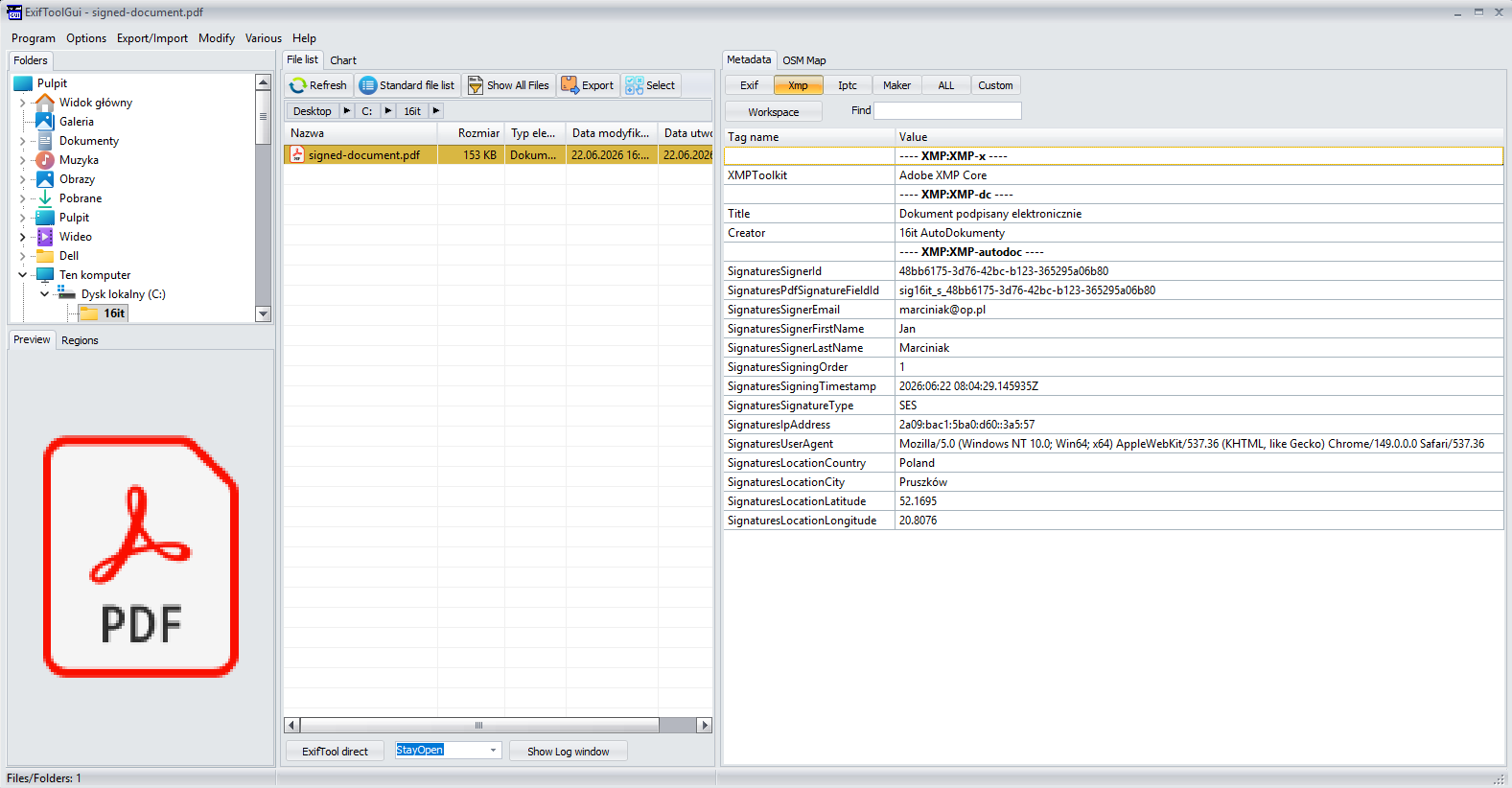
Nie edytuj ani nie zapisuj metadanych w ExifToolGUI dla podpisanych dokumentów — wystarczy podgląd tylko do odczytu, żeby nie zmieniać pliku.
3. Odczytaj pola metadanych osoby podpisującej
W pakiecie XMP każda osoba podpisująca jest wymieniona w autodoc:signatures jako jeden wpis
rdf:li. Przykład (skrócony):
<autodoc:signatures>
<rdf:Bag>
<rdf:li>
<rdf:Description>
<autodoc:signerId>…</autodoc:signerId>
<autodoc:signerFirstName>Jan</autodoc:signerFirstName>
<autodoc:signerLastName>Kowalski</autodoc:signerLastName>
<autodoc:signingOrder>1</autodoc:signingOrder>
<autodoc:signingTimestamp>2026-06-22T10:15:30Z</autodoc:signingTimestamp>
<autodoc:signatureType>AES</autodoc:signatureType>
<autodoc:ipAddress>203.0.113.10</autodoc:ipAddress>
<autodoc:userAgent>Mozilla/5.0 …</autodoc:userAgent>
<autodoc:locationCountry>PL</autodoc:locationCountry>
<autodoc:locationCity>Warsaw</autodoc:locationCity>
<autodoc:phoneNumber>+48123456789</autodoc:phoneNumber>
</rdf:Description>
</rdf:li>
</rdf:Bag>
</autodoc:signatures>
Opis pól
| Pole XMP | Znaczenie |
|---|---|
signerId | Wewnętrzny identyfikator osoby podpisującej |
pdfSignatureFieldId | Nazwa pola podpisu PDF powiązanego z osobą podpisującą |
signerEmail | Adres e-mail osoby podpisującej |
signerFirstName, signerLastName | Imię i nazwisko osoby podpisującej |
signingOrder | Kolejność w sekwencji podpisywania (1, 2, …) |
signingTimestamp | Czas podpisu UTC (ISO-8601) |
signatureType | SES, AES lub QES |
ipAddress | Adres IP klienta w momencie podpisu |
userAgent | Ciąg user-agent przeglądarki / klienta |
locationCountry, locationCity | Geolokalizacja na podstawie IP |
locationLatitude, locationLongitude | Współrzędne z geolokalizacji |
phoneNumber | Telefon użyty do weryfikacji SMS (AES) |
verificationOrigin | Źródło tożsamości przy użyciu Węzła Krajowego |
verificationCorrelationId | Identyfikator korelacji z przepływu Węzła Krajowego |
verifiedPersonIdentifier | Zweryfikowany identyfikator osoby (Węzeł Krajowy) |
verifiedFirstName, verifiedFamilyName | Zweryfikowane imię i nazwisko (Węzeł Krajowy) |
verifiedDateOfBirth, verifiedBirthName, verifiedPlaceOfBirth | Zweryfikowane dane urodzenia |
verifiedGender, verifiedCurrentAddress | Dodatkowe zweryfikowane atrybuty |
Pola Węzła Krajowego pojawiają się tylko wtedy, gdy wystawca wybrał weryfikację Węzeł Krajowy zamiast SMS dla podpisu AES.
4. Powiąż XMP z widocznym podpisem
Widoczna pieczątka każdej osoby podpisującej odpowiada polu podpisu PAdES. Pole
pdfSignatureFieldId w XMP łączy metadane z konkretnym wpisem w panelu podpisów PDF.
Powód (Reason) na tym podpisie zawiera imię i e-mail osoby podpisującej.
Weryfikacja online a ręczna
| Metoda | Co sprawdza | Logowanie |
|---|---|---|
| Weryfikacja online | Ważność podpisu, właściciel, data podpisu, typ podpisu (PAdES + metadane Autosignly) | Nie |
| Panel PAdES w przeglądarce PDF | Ważność kryptograficzna, modyfikacja po podpisie | Nie |
| Inspekcja XMP (ExifTool, ExifToolGUI) | Surowe metadane osób podpisujących w pliku (autodoc:signatures) | Nie |
Do codziennych sprawdzeń użyj weryfikacji online. Do audytu lub testów integracyjnych sprawdź plik PDF bezpośrednio — panel PAdES i ekstrakcję XMP opisane w Ręczna walidacja PDF.
Przegląd procesu podpisywania znajdziesz w Podpisywanie dokumentów.