Podpisywanie — podpis elektroniczny z weryfikacją tożsamości
Podpis elektroniczny z weryfikacją tożsamości składasz w przeglądarce i potwierdzasz w dwóch krokach: jednorazowym kodem SMS wysłanym na telefon osoby podpisującej oraz potwierdzeniem na własnym urządzeniu — kluczem dostępu (passkey) odblokowywanym odciskiem palca, rozpoznawaniem twarzy lub kodem PIN urządzenia. Oba kroki są wymaganą częścią tego podpisu.
Jak podpisać
-
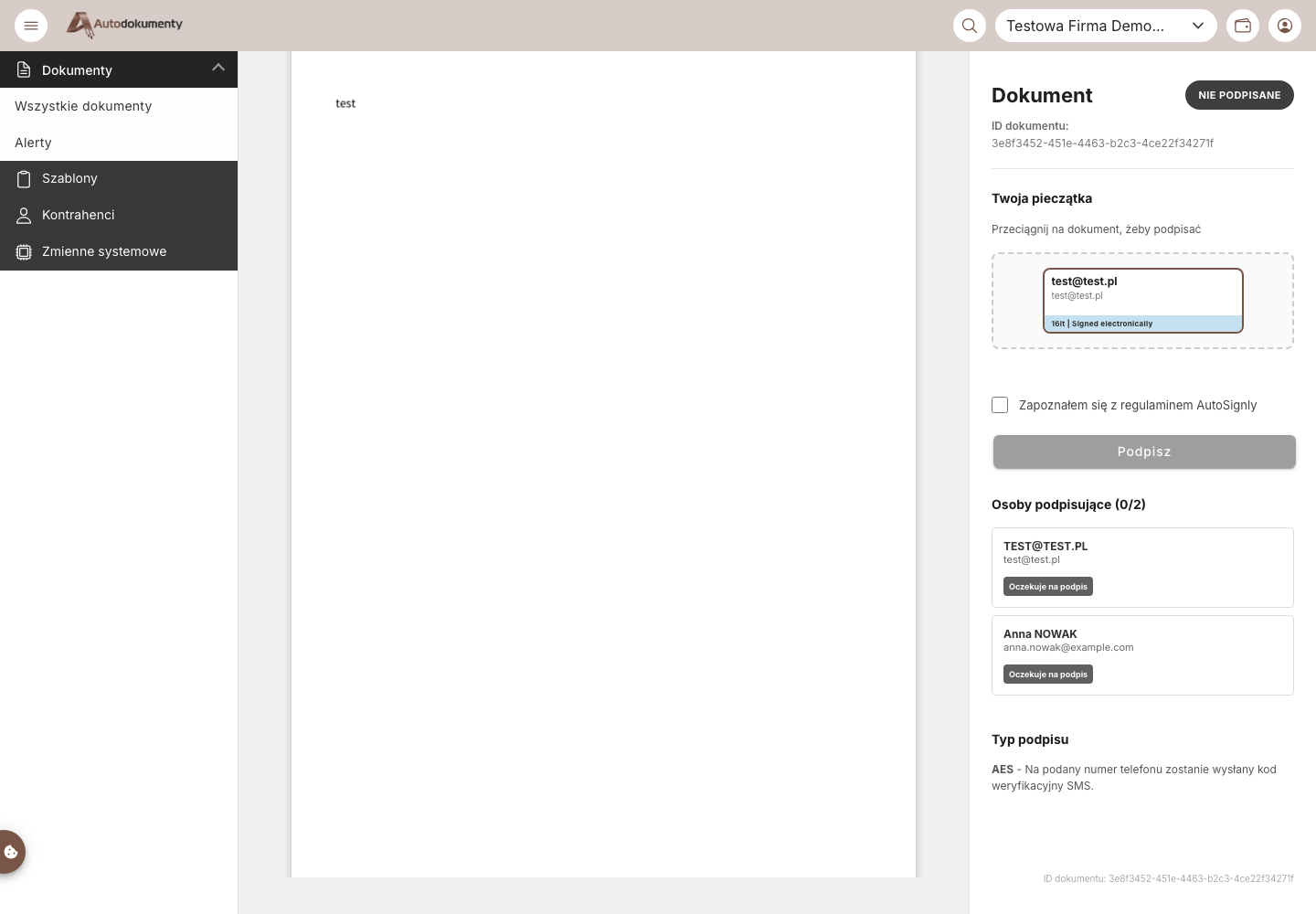
Otwórz link do podpisu z e‑maila (lub Generuj i podpisz dokument, gdy sam jesteś osobą podpisującą). Otwiera się widok podpisu: dokument po lewej, panel Twoja pieczątka po prawej.
-
Przeciągnij pieczątkę na dokument, aby umieścić ją tam, gdzie ma być podpis.
-
Zaznacz Zapoznałem się z regulaminem AutoSignly i kliknij Podpisz.
-
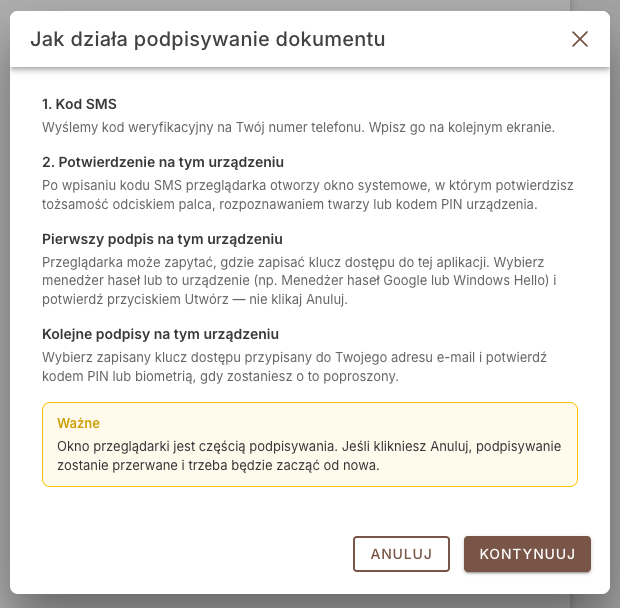
Otwiera się krótki przewodnik Jak działa podpisywanie dokumentu z opisem kroków. Kliknij Kontynuuj, aby przejść dalej. Kod SMS jest wysyłany dopiero po kliknięciu Kontynuuj — kliknięcie Anuluj przerywa podpisywanie.
-
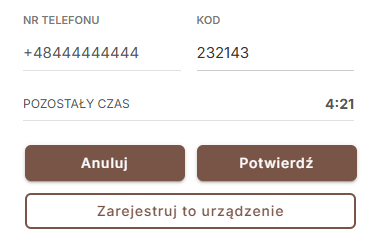
Wpisz kod SMS przed upływem czasu i kliknij Potwierdź:
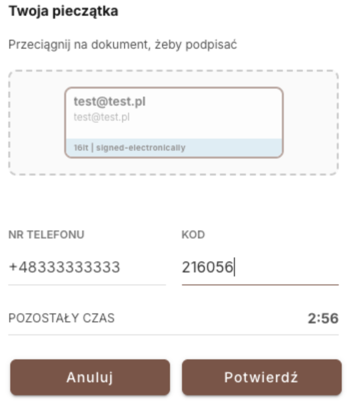
Kod jest ważny przez krótki czas i powiązany z tym numerem telefonu. Jeśli wygaśnie lub nie dotrze, możesz poprosić o nowy — kod można wysłać ponownie dopiero po 5 minutach. Wpisanie błędnego lub wygasłego kodu pokazuje błąd i pozwala spróbować ponownie.
-
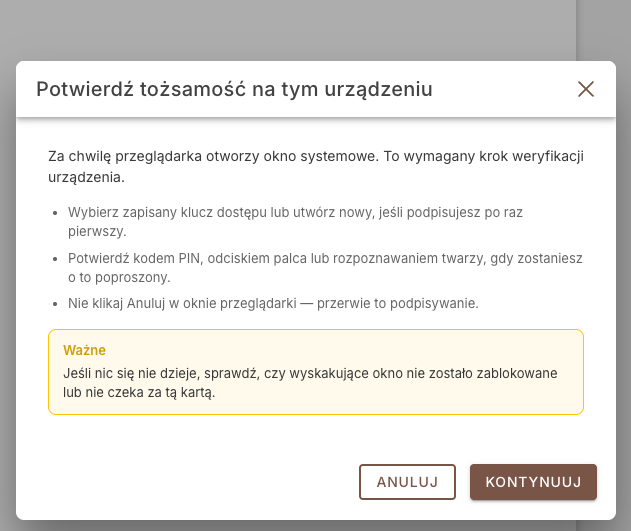
Pojawia się okno Potwierdź tożsamość na tym urządzeniu, a przeglądarka otwiera systemowe okno klucza dostępu. To, co robisz, zależy od tego, czy podpisujesz na tym urządzeniu po raz pierwszy:
-
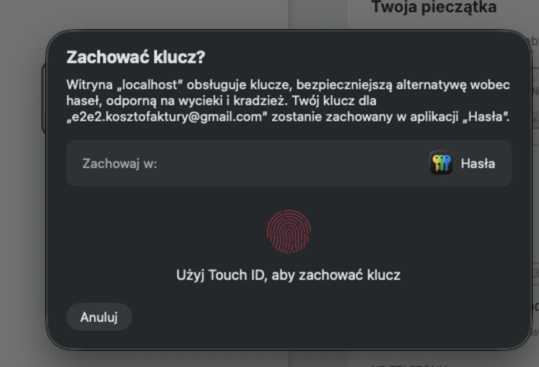
Pierwszy podpis na tym urządzeniu — przeglądarka pyta, gdzie zapisać klucz dostępu. Konkretne okno zależy od platformy: na macOS / iOS potwierdź przez Touch ID / Face ID, aby zapisać klucz w aplikacji Hasła (iCloud Keychain); na Windows użyj Windows Hello (odcisk palca, twarz lub PIN); na Androidzie użyj blokady ekranu urządzenia; albo zapisz go w menedżerze haseł. Potwierdź przyciskiem Utwórz / Zachowaj.
-
Kolejne podpisy na tym urządzeniu — wybierz zapisany klucz dostępu przypisany do Twojego adresu e‑mail i potwierdź odciskiem palca, twarzą lub kodem PIN urządzenia, gdy zostaniesz o to poproszony.
-
Podpis na innym urządzeniu — jeśli klucz dostępu masz już na innym urządzeniu, a podpisujesz tu po raz pierwszy, wpisz kod SMS i kliknij Potwierdź. Gdy na tym urządzeniu nie ma jeszcze klucza (albo anulujesz systemowe okno), pod polami z kodem pojawi się Zarejestruj to urządzenie. Kliknij go i utwórz klucz jak przy pierwszym podpisie — możesz korzystać z wielu urządzeń naraz.
uwagaSystemowe okno przeglądarki jest częścią podpisywania. Jeśli klikniesz w nim Anuluj, podpisywanie zostanie przerwane i trzeba zacząć od nowa. Jeśli nic się nie dzieje, sprawdź, czy wyskakujące okno nie zostało zablokowane.
-
Pieczątka osoby podpisującej zostaje dodana do dokumentu, a jej status zmienia się na Podpisany. Dalej proces przebiega jak w Podpisywanie dokumentów (status, weryfikacja, pobranie).
Jeśli zamiast przycisku Podpisz dokument widzisz komunikat, że nie możesz podpisać na tym urządzeniu, skonfiguruj PIN Windows Hello — zobacz Windows Hello (PIN) — podpis elektroniczny z weryfikacją tożsamości.
Klucz dostępu jest przypisany do adresu e‑mail osoby podpisującej i przechowywany osobno na każdym urządzeniu. Na nowym urządzeniu osoba podpisująca po prostu tworzy nowy klucz (znów poprzedzony kodem SMS) — niczego nie trzeba przenosić między urządzeniami.
SMS + klucz dostępu na urządzeniu to domyślna metoda weryfikacji. Jeśli wystawca wybrał zamiast niej Węzeł Krajowy, kod SMS i klucz dostępu zostają zastąpione opcją Zaloguj przez Węzeł Krajowy, w której osoba podpisująca potwierdza tożsamość przez krajowy węzeł identyfikacji.
Wartość prawną tego podpisu oraz sposób jego wymagania przy generowaniu opisuje Generowanie z podpisem elektronicznym z weryfikacją tożsamości.
Zrzuty ekranu są generowane automatycznie ze środowiska testowego i dostępne po polsku i angielsku.