Z podpisem elektronicznym z weryfikacją tożsamości
Wygeneruj dokument wymagający podpisu elektronicznego z weryfikacją tożsamości — silniejszego podpisu z weryfikacją tożsamości (np. SMS), o wysokiej wartości dowodowej.
JEŚLI NIE WIESZ, JAKI PODPIS WYBRAĆ — SKONSULTUJ SIĘ Z PRAWNIKIEM. 16IT NIE ODPOWIADA ZA SKUTKI PRAWNE ZWIĄZANE Z NIEWŁAŚCIWYM WYBOREM PODPISU.
Podpis elektroniczny z weryfikacją tożsamości w rozumieniu art. 26 rozporządzenia eIDAS. Dokument jest trzykrotnie zabezpieczony kwalifikowaną pieczęcią elektroniczną 16IT (wystawca: Krajowa Izba Rozliczeniowa) — przed rozpoczęciem podpisywania (kotwica integralności), po złożeniu podpisu (potwierdzenie tożsamości i intencji podpisującego) oraz po zamknięciu dokumentu (archiwizacja długoterminowa).
Tożsamość jest weryfikowana jedną z metod: SMS / Węzeł Krajowy / Open Banking. Czas, IP, urządzenie oraz wszystkie metadane procesu są zapisywane w niezmienialnym rejestrze audytowym (6 lat retencji — zgodnie z ustawą o usługach zaufania).
Kontrahent to strona dokumentu — może nim być Firma albo Osoba prywatna. Wygenerowany dokument zostaje przypisany do wybranego kontrahenta i pojawia się na liście dokumentów (oraz na liście dokumentów tego kontrahenta).
Podpisywanie to osobna sprawa: dokument musi zawsze podpisać osoba fizyczna — firma jako taka nie podpisuje. Osoby podpisujące dodaje się w osobnym kroku, przy wysyłaniu dokumentu do podpisu — nie tutaj. Tylko kontrahent zapisany jako Osoba prywatna może być dodatkowo użyty jako osoba podpisująca. Zob. Kontrahenci oraz Podpisy.
1. Wybierz typ podpisu
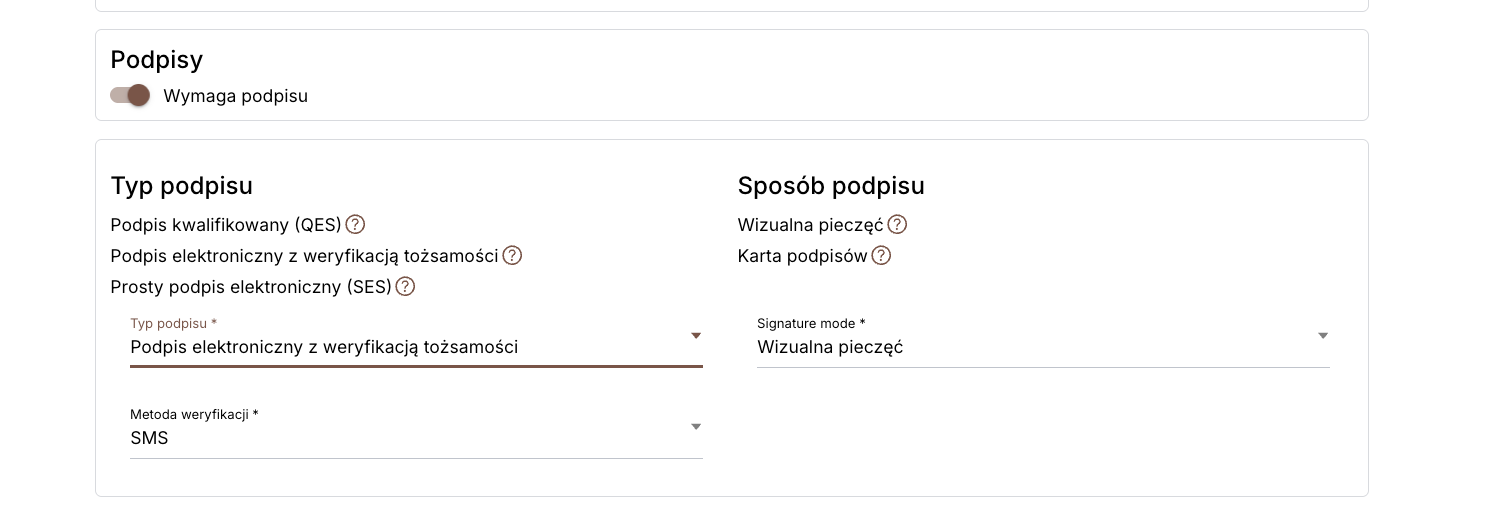
Rozpocznij generowanie dokumentu — z szablonu lub z PDF. W sekcji Podpisy włącz Wymaga podpisu, wybierz z listy Podpis elektroniczny z weryfikacją tożsamości, a następnie wskaż Metodę weryfikacji — SMS, Węzeł Krajowy lub Open Banking.
2. Dodaj osoby podpisujące
W sekcji Osoby podpisujące dodaj osoby, które mają podpisać — wpisz imię, nazwisko i e‑mail.
Włącz Zmień typ podpisu pod osobą podpisującą, aby nadać jej inny typ (a dla podpisu z weryfikacją tożsamości — własną
metodę weryfikacji).
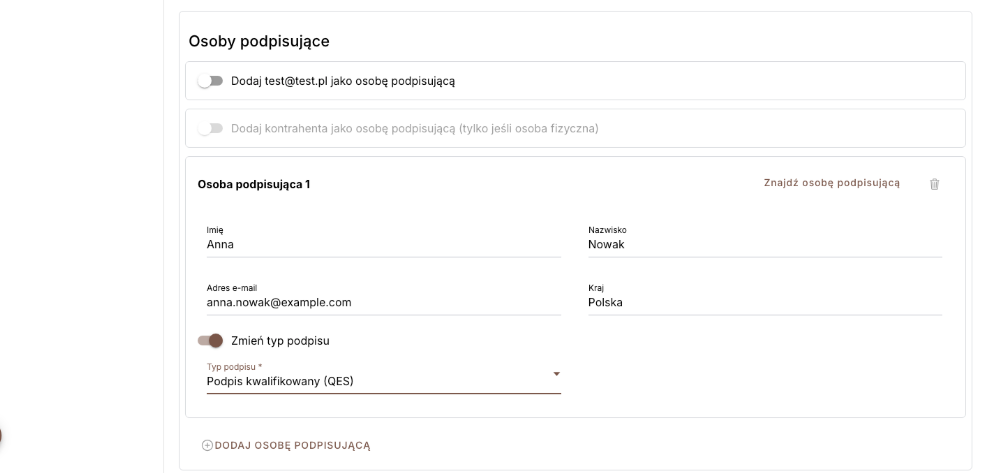
Aby nie wpisywać tej samej osoby za każdym razem, zapisz ją jako kontrahenta — na stronie Kontrahenci lub przez Ustawienia → Kontrahenci → Dodaj — i oznacz jako Osobę prywatną (osobę fizyczną). Następnie w sekcji Osoby podpisujące użyj Znajdź osobę podpisującą, aby ją wczytać, albo włącz przełącznik Dodaj kontrahenta jako osobę podpisującą (tylko jeśli osoba fizyczna). Podpisywać mogą tylko kontrahenci typu Osoba prywatna: kontrahent oznaczony jako Firma nie może być osobą podpisującą.
3. Generuj i wyślij albo generuj i podpisz
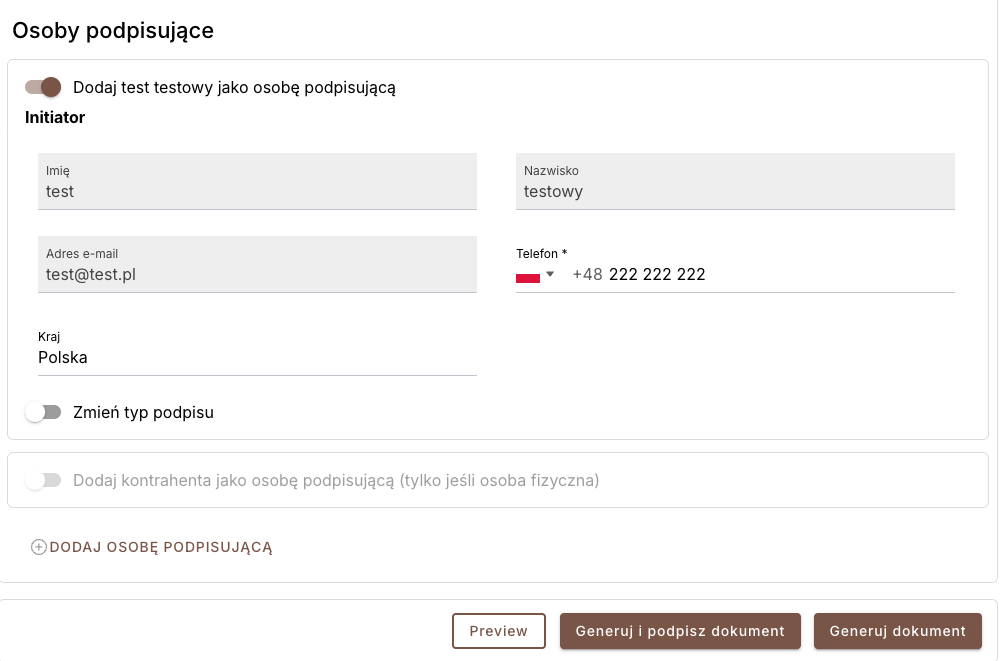
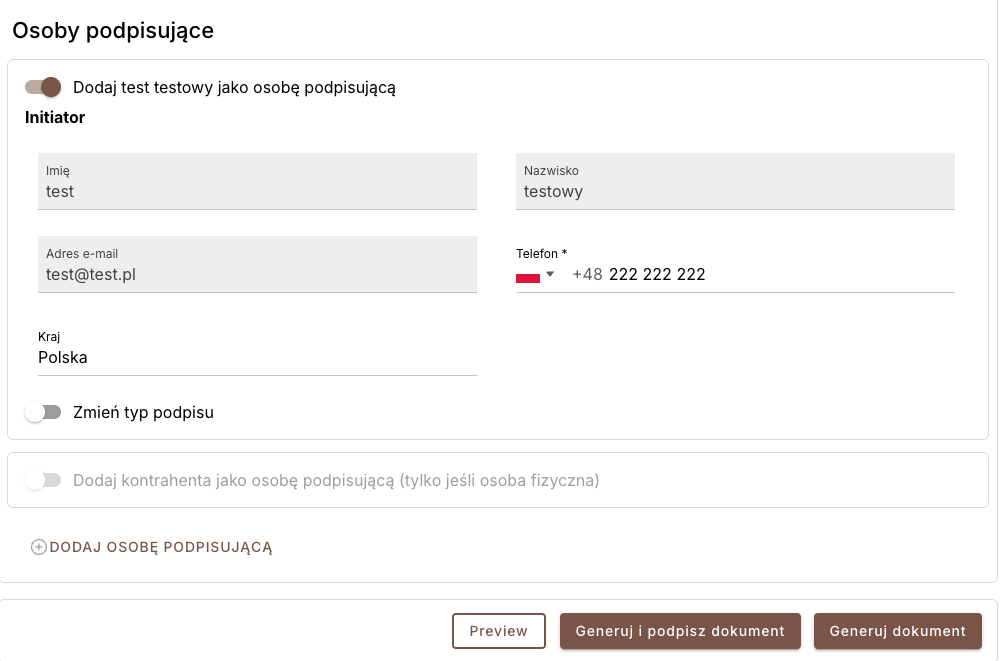
Przełącznik Dodaj [email protected] jako osobę podpisującą zmienia przycisk akcji:
-
Wyłączony → Generuj i wyślij do podpisu — tworzony i wysyłany do wskazanych osób podpisujących.
-
Włączony → Generuj i podpisz dokument — przenosi od razu na stronę podpisywania.
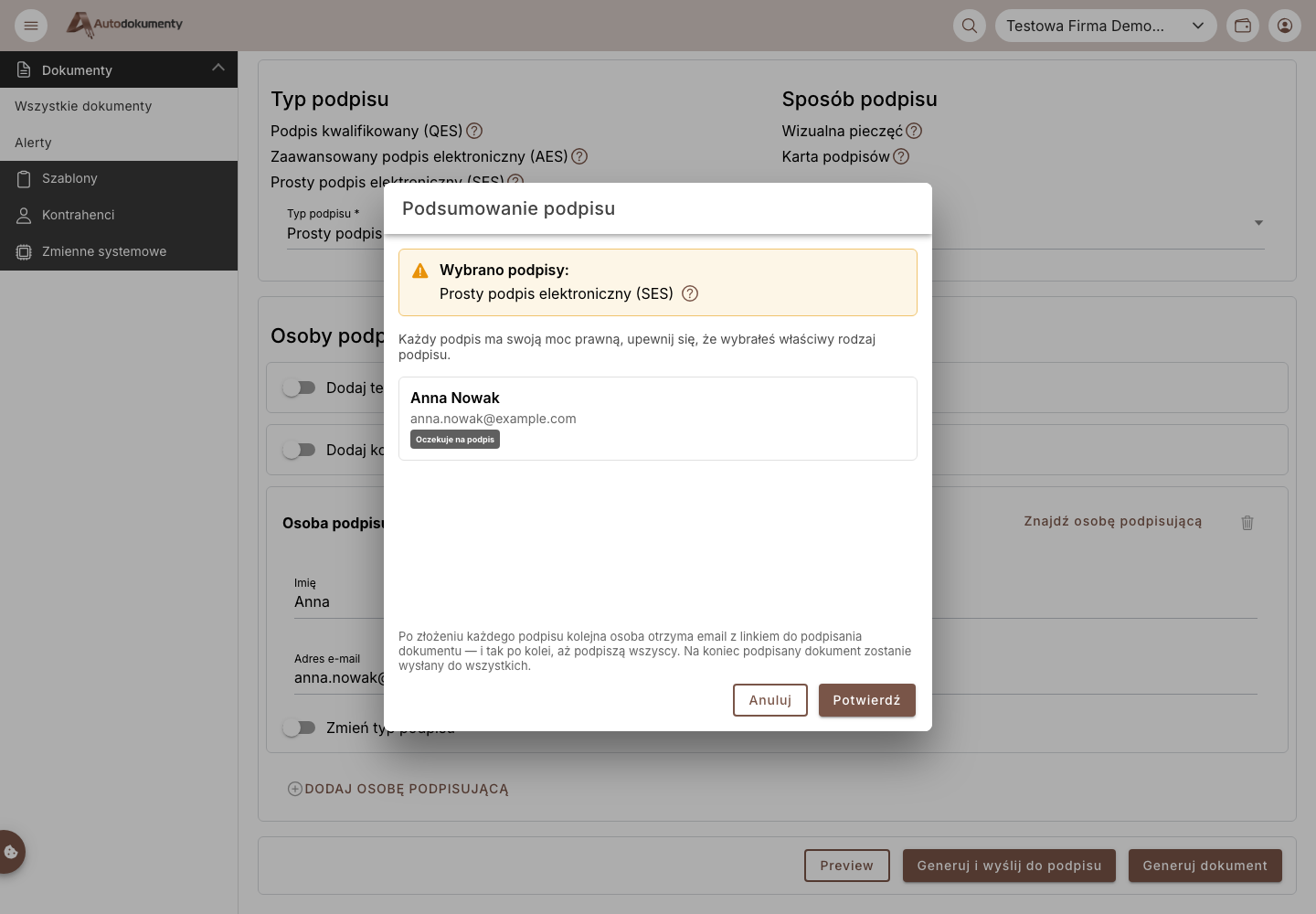
Najpierw pojawia się podsumowanie podpisu — sprawdź je i kliknij Potwierdź:
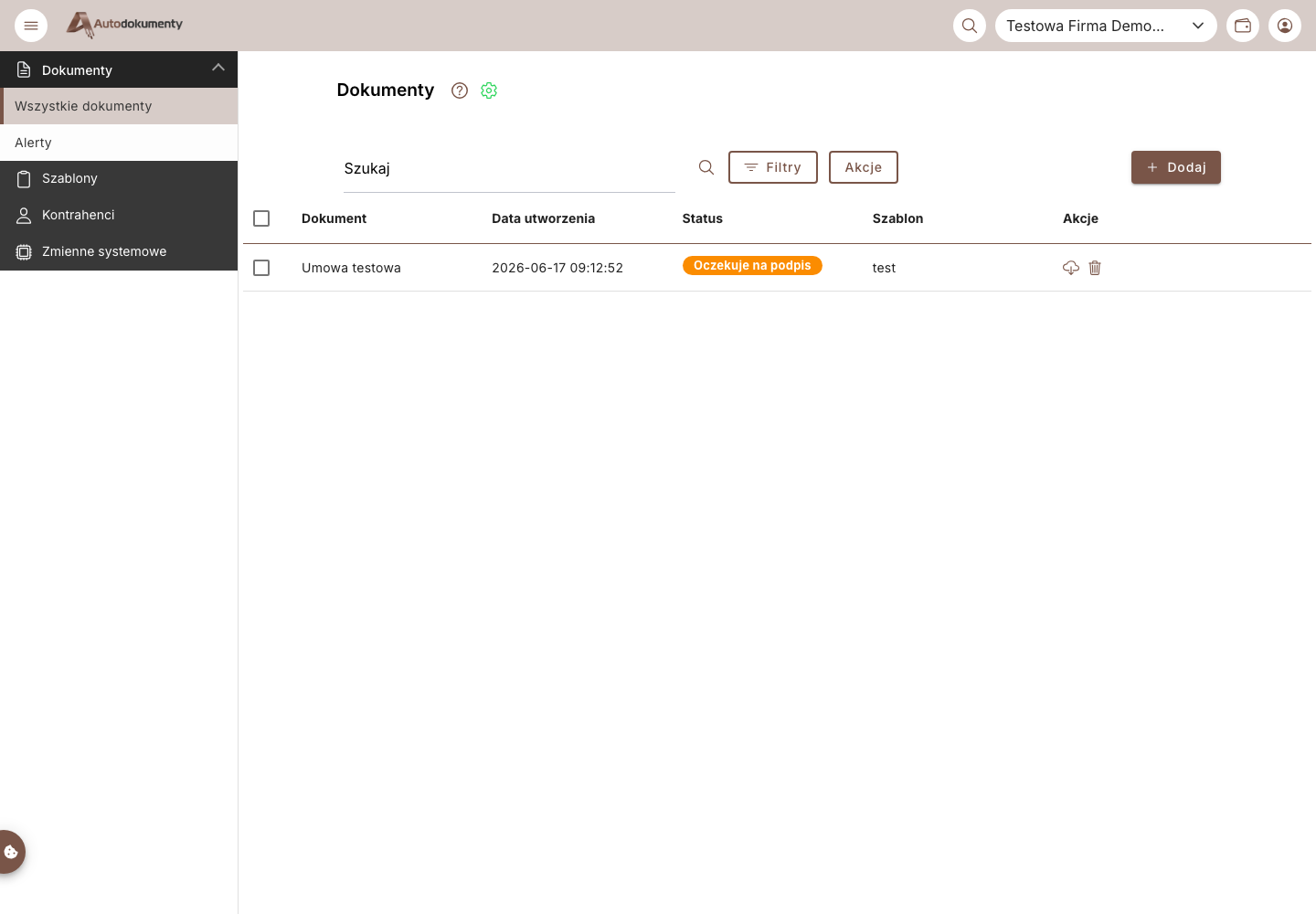
Dokument pojawia się na liście dokumentów ze statusem Oczekuje na podpis:
Przebieg podpisywania opisuje Podpisywanie dokumentów.
Wygeneruj teraz, wyślij później
Nie musisz wysyłać dokumentu od razu. Po wybraniu osób podpisujących kliknij Generuj dokument (zamiast Generuj i wyślij / podpisz). Dokument zostaje utworzony i pojawia się na liście dokumentów z przyciskiem Wyślij do podpisu. Kliknij go, gdy będziesz gotowy — na ekranie wysyłki do podpisu możesz jeszcze edytować osoby podpisujące i sposób podpisu przed wysłaniem.
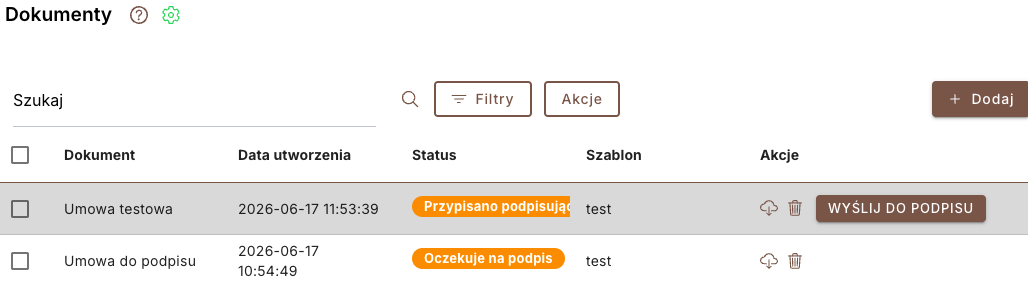
Kliknięcie Wyślij do podpisu otwiera ekran wysyłki, gdzie — przed wysłaniem — możesz edytować osoby podpisujące, typ podpisu i sposób podpisu:
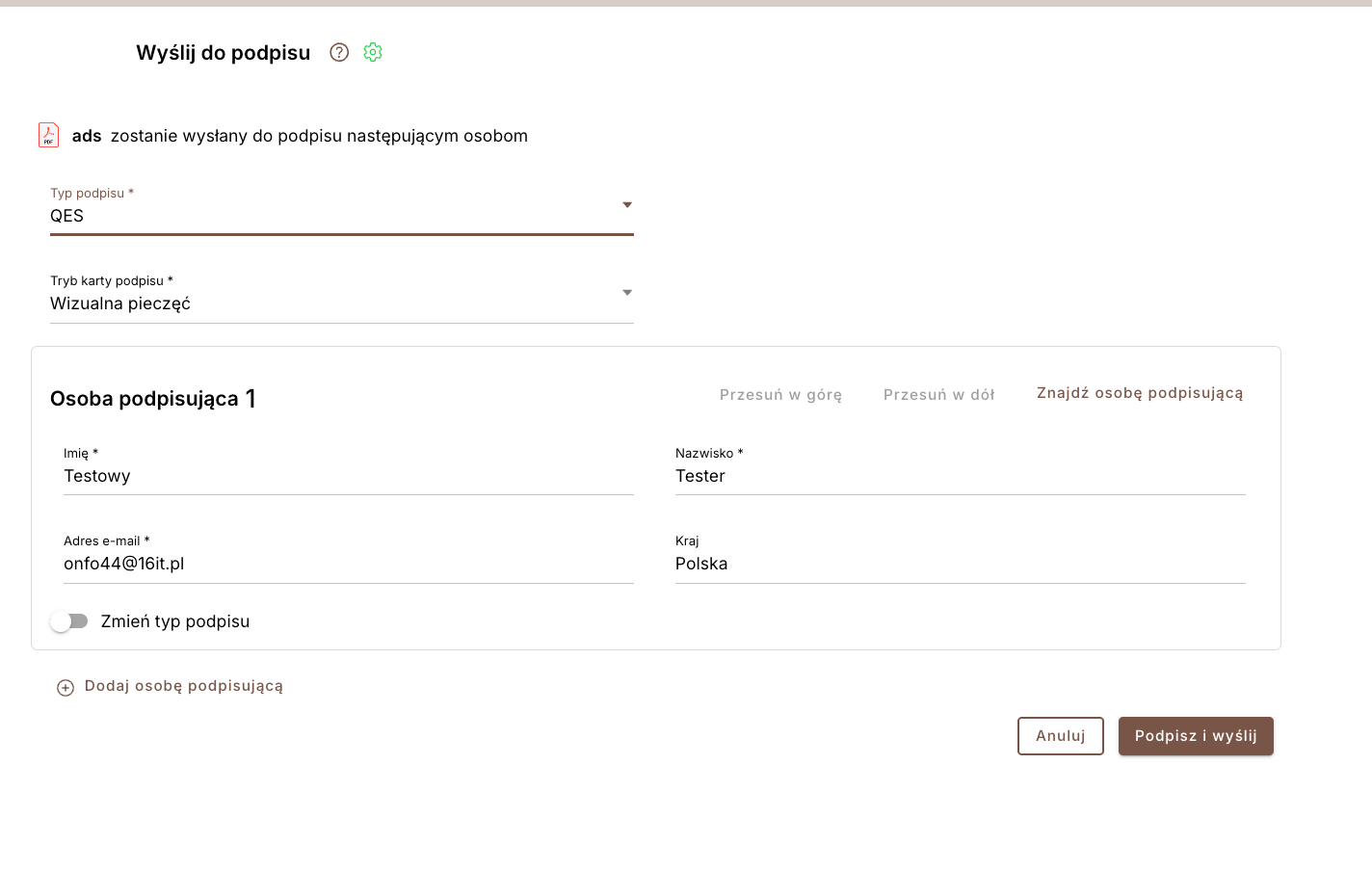
Typ podpisu i sposób podpisu są ustawiane na dokumencie przez osobę, która go generuje (tutaj lub na ekranie wysyłki do podpisu). Osoba podpisująca, która otrzyma dokument, nie może ich zmienić — podpisuje typem i sposobem, które przypisałeś.
Zrzuty ekranu są generowane automatycznie ze środowiska testowego i dostępne po polsku i angielsku.