Z podpisem prostym (SES)
Wygeneruj dokument wymagający prostego podpisu elektronicznego — lekkiego, codziennego podpisu, akceptowanego jako dowód w sądzie.
JEŚLI NIE WIESZ, JAKI PODPIS WYBRAĆ — SKONSULTUJ SIĘ Z PRAWNIKIEM. 16IT NIE ODPOWIADA ZA SKUTKI PRAWNE ZWIĄZANE Z NIEWŁAŚCIWYM WYBOREM PODPISU.
Prosty podpis elektroniczny (SES) w rozumieniu art. 25 rozporządzenia eIDAS. Dokument jest wielokrotnie zabezpieczony niekwalifikowaną pieczęcią elektroniczną osoby prawnej 16IT sp. z o.o. (certyfikat wystawiony przez EuroCert sp. z o.o.) — przed rozpoczęciem podpisywania (kotwica integralności), po każdym kliknięciu „Akceptuję" (krypto‑wiązanie intencji podpisującego z konkretnym stanem dokumentu) oraz po zamknięciu dokumentu (potwierdzenie zakończenia procesu). Gwarantuje to integralność dokumentu od pierwszej pieczęci i potwierdza, że kliknięcia zostały przetworzone przez 16IT.
Kontrahent to strona dokumentu — może nim być Firma albo Osoba prywatna. Wygenerowany dokument zostaje przypisany do wybranego kontrahenta i pojawia się na liście dokumentów (oraz na liście dokumentów tego kontrahenta).
Podpisywanie to osobna sprawa: dokument musi zawsze podpisać osoba fizyczna — firma jako taka nie podpisuje. Osoby podpisujące dodaje się w osobnym kroku, przy wysyłaniu dokumentu do podpisu — nie tutaj. Tylko kontrahent zapisany jako Osoba prywatna może być dodatkowo użyty jako osoba podpisująca. Zob. Kontrahenci oraz Podpisy.
1. Wybierz typ podpisu
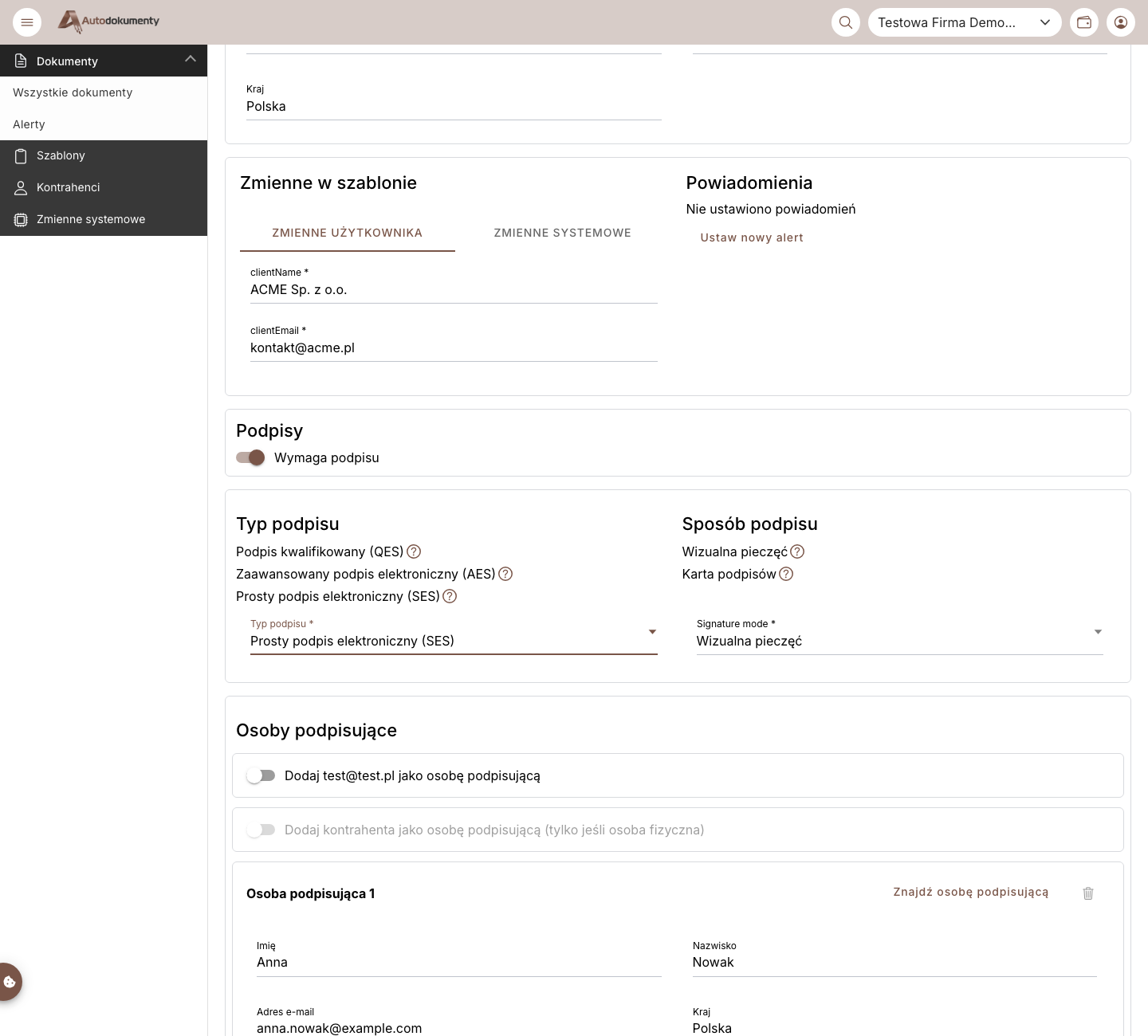
Rozpocznij generowanie dokumentu — z szablonu lub z PDF. W sekcji Podpisy włącz Wymaga podpisu i wybierz z listy Prosty podpis elektroniczny (SES) (jest domyślny).
2. Dodaj osoby podpisujące
W sekcji Osoby podpisujące dodaj osoby, które mają podpisać — wpisz imię, nazwisko i e‑mail.
Włącz Zmień typ podpisu pod osobą podpisującą, aby np. wymagać QES od jednej osoby podpisującej,
podczas gdy domyślny typ dokumentu pozostaje SES.
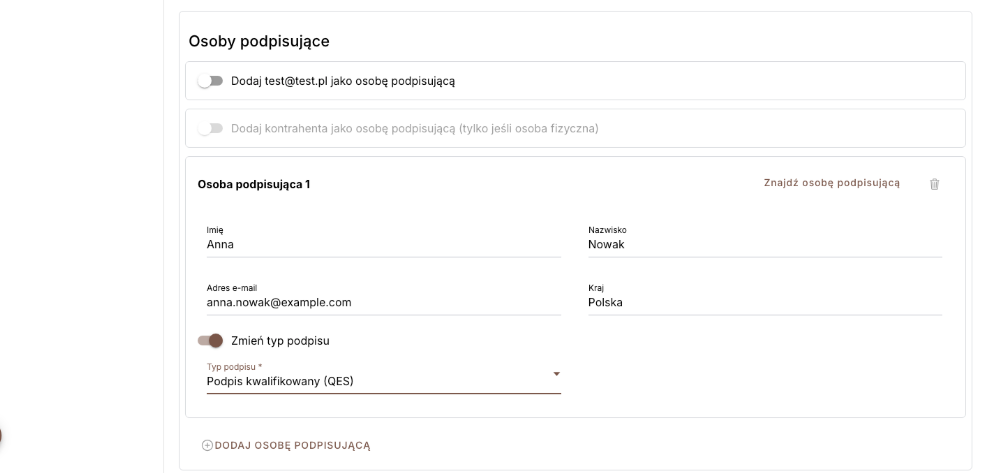
Aby nie wpisywać tej samej osoby za każdym razem, zapisz ją jako kontrahenta — na stronie Kontrahenci lub przez Ustawienia → Kontrahenci → Dodaj — i oznacz jako Osobę prywatną (osobę fizyczną). Następnie w sekcji Osoby podpisujące użyj Znajdź osobę podpisującą, aby ją wczytać, albo włącz przełącznik Dodaj kontrahenta jako osobę podpisującą (tylko jeśli osoba fizyczna). Podpisywać mogą tylko kontrahenci typu Osoba prywatna: kontrahent oznaczony jako Firma nie może być osobą podpisującą.
3. Generuj i wyślij albo generuj i podpisz
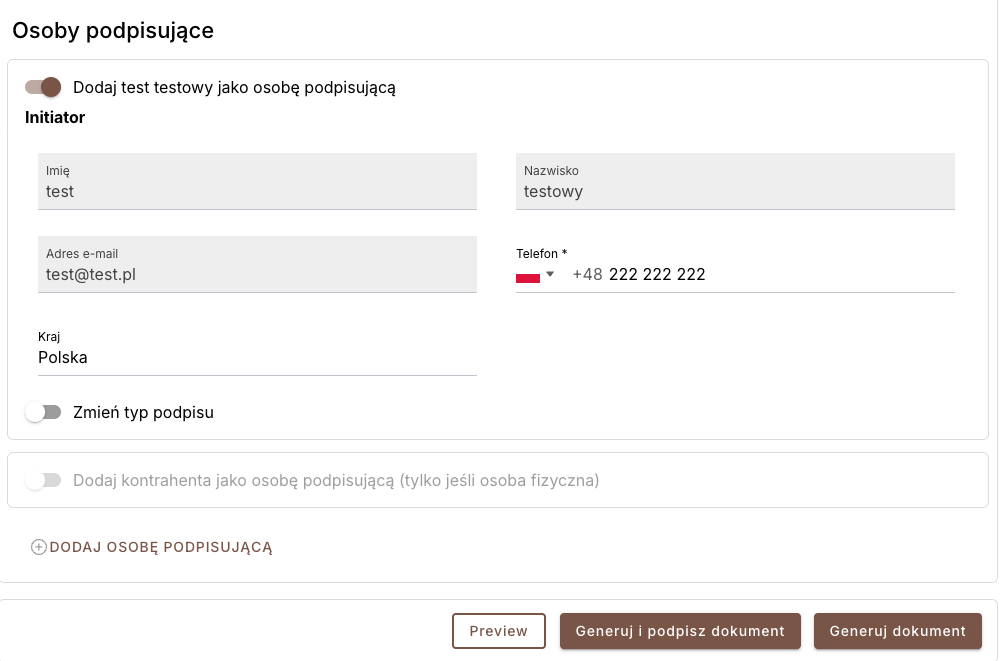
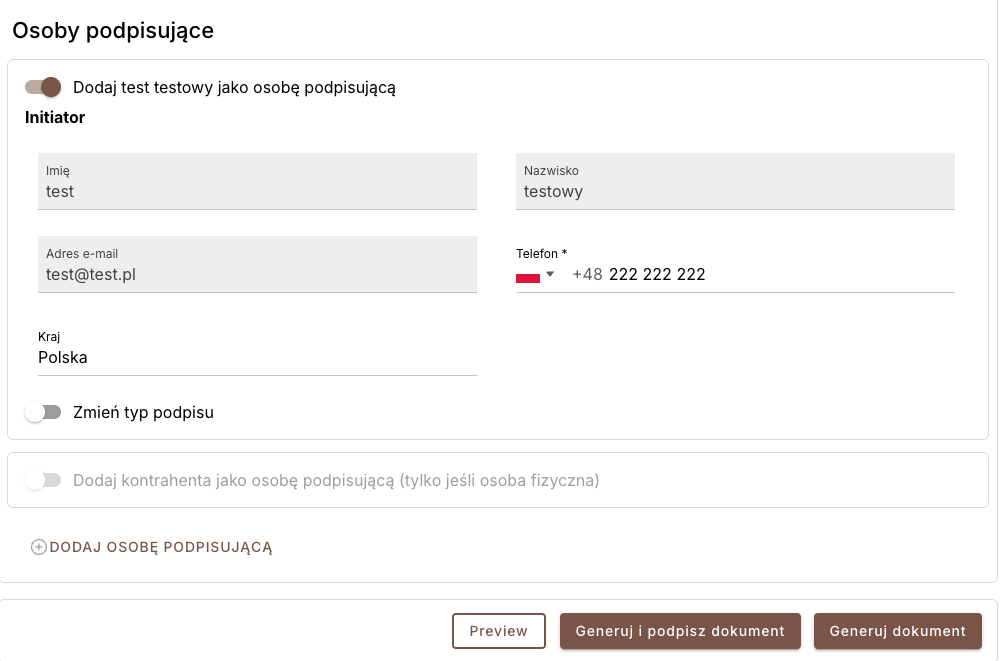
Przełącznik Dodaj [email protected] jako osobę podpisującą zmienia przycisk akcji:
-
Wyłączony → Generuj i wyślij do podpisu — tworzony i wysyłany do wskazanych osób podpisujących.
-
Włączony → Generuj i podpisz dokument — przenosi od razu na stronę podpisywania.
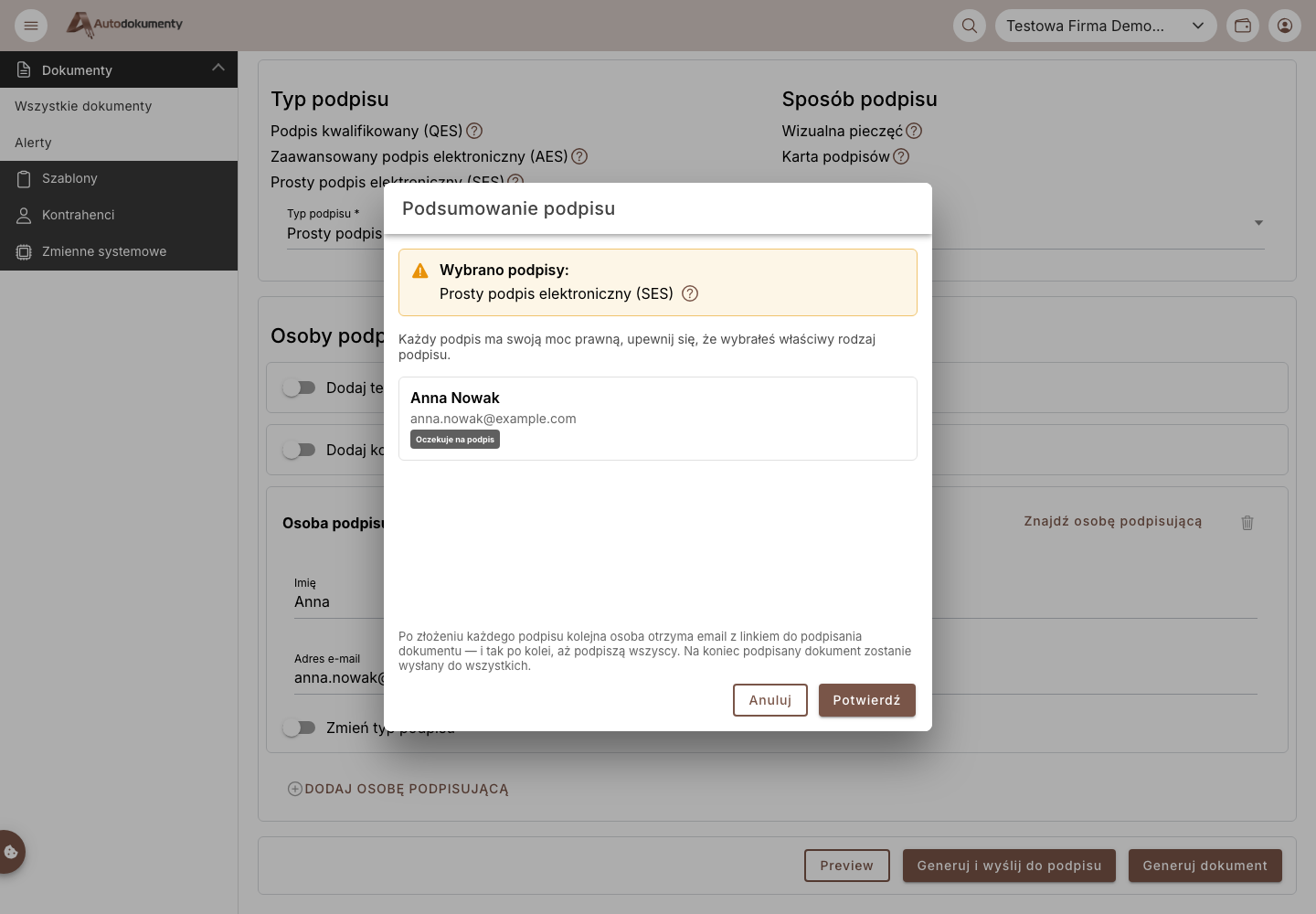
Najpierw pojawia się podsumowanie podpisu — sprawdź je i kliknij Potwierdź:
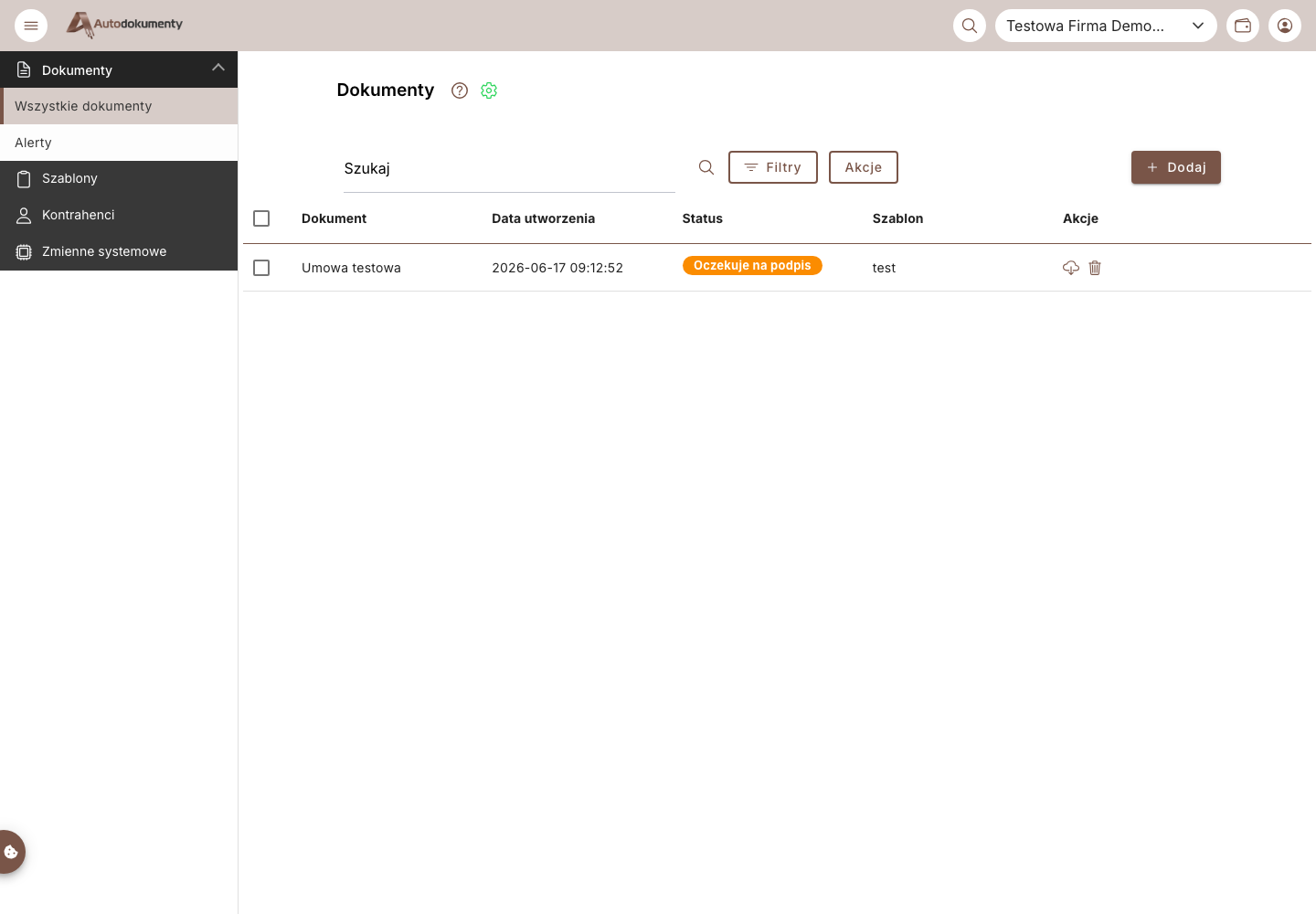
Dokument pojawia się na liście dokumentów ze statusem Oczekuje na podpis:
Odbiorca akceptuje i podpisuje bezpośrednio w przeglądarce — zobacz Podpisywanie dokumentów.
Wygeneruj teraz, wyślij później
Nie musisz wysyłać dokumentu od razu. Po wybraniu osób podpisujących kliknij Generuj dokument (zamiast Generuj i wyślij / podpisz). Dokument zostaje utworzony i pojawia się na liście dokumentów z przyciskiem Wyślij do podpisu. Kliknij go, gdy będziesz gotowy — na ekranie wysyłki do podpisu możesz jeszcze edytować osoby podpisujące i sposób podpisu przed wysłaniem.
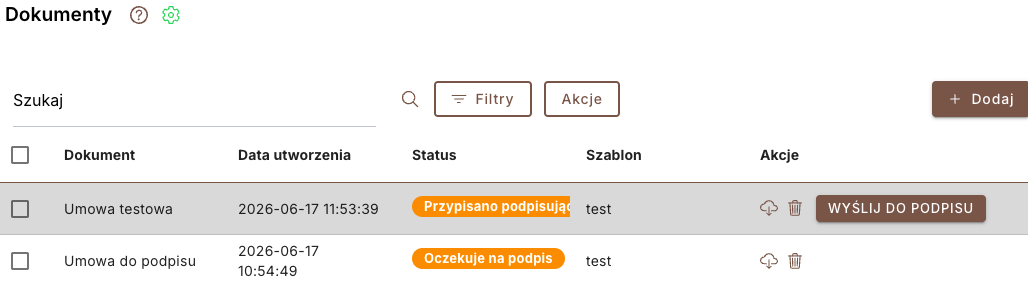
Kliknięcie Wyślij do podpisu otwiera ekran wysyłki, gdzie — przed wysłaniem — możesz edytować osoby podpisujące, typ podpisu i sposób podpisu:
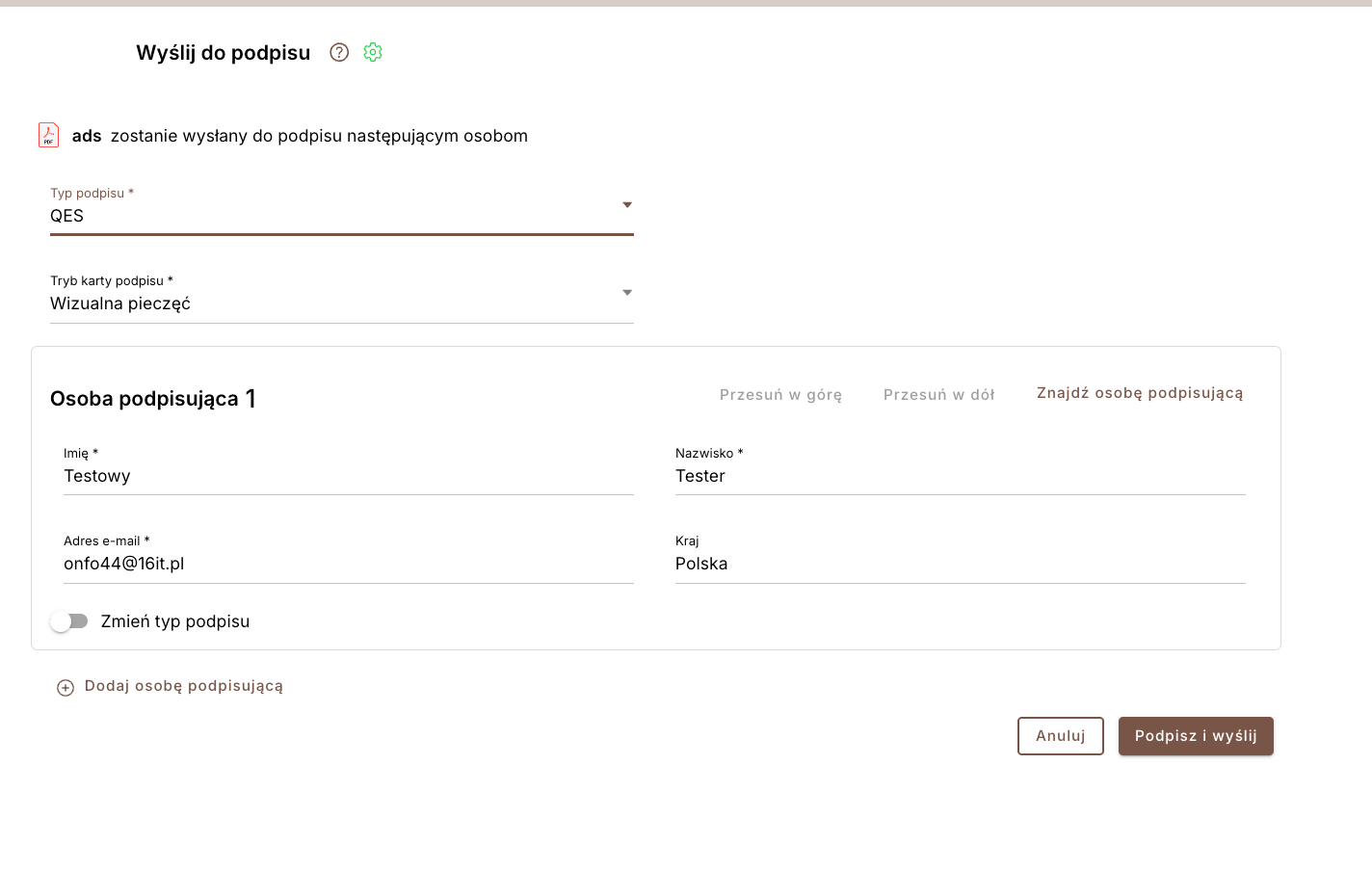
Typ podpisu i sposób podpisu są ustawiane na dokumencie przez osobę, która go generuje (tutaj lub na ekranie wysyłki do podpisu). Osoba podpisująca, która otrzyma dokument, nie może ich zmienić — podpisuje typem i sposobem, które przypisałeś.
Zrzuty ekranu są generowane automatycznie ze środowiska testowego i dostępne po polsku i angielsku.