Z podpisem kwalifikowanym (QES)
Wygeneruj dokument wymagający kwalifikowanego podpisu elektronicznego — najwyższego poziomu, o skutku prawnym równoważnym podpisowi własnoręcznemu.
JEŚLI NIE WIESZ, JAKI PODPIS WYBRAĆ — SKONSULTUJ SIĘ Z PRAWNIKIEM. 16IT NIE ODPOWIADA ZA SKUTKI PRAWNE ZWIĄZANE Z NIEWŁAŚCIWYM WYBOREM PODPISU.
Kwalifikowany podpis elektroniczny (QES) w rozumieniu art. 3 pkt 12 oraz art. 25.2 rozporządzenia eIDAS jest składany osobiście za pomocą karty USB QSCD z kwalifikowanym certyfikatem (wystawca: QTSP z EU Trust List — np. KIR Szafir, CenCert, Asseco eCert).
Proces: po otwarciu unikalnego linku z e‑maila uruchamiana jest aplikacja Autosignly QES zainstalowana lokalnie na komputerze podpisującego (bez logowania); pobiera ona dokument zabezpieczony wcześniej kwalifikowaną pieczęcią 16IT (kotwica integralności), łączy się z kartą USB, prosi o PIN i tworzy podpis QES lokalnie. Po zakończeniu wszystkich podpisów dokument jest zamykany kolejną kwalifikowaną pieczęcią 16IT z archiwalnym znacznikiem czasu.
QES ma skutek prawny równoważny podpisowi własnoręcznemu (art. 25.2 eIDAS, art. 78.2 KC), spełnia wymóg formy pisemnej i jest uznawany w całej Unii Europejskiej.
Klucz prywatny certyfikatu znajduje się wyłącznie na karcie USB podpisującego i nigdy nie opuszcza urządzenia — 16IT nie ma do niego dostępu. Autosignly QES jedynie orkiestruje proces; sam podpis powstaje lokalnie na maszynie podpisującego.
Kontrahent to strona dokumentu — może nim być Firma albo Osoba prywatna. Wygenerowany dokument zostaje przypisany do wybranego kontrahenta i pojawia się na liście dokumentów (oraz na liście dokumentów tego kontrahenta).
Podpisywanie to osobna sprawa: dokument musi zawsze podpisać osoba fizyczna — firma jako taka nie podpisuje. Osoby podpisujące dodaje się w osobnym kroku, przy wysyłaniu dokumentu do podpisu — nie tutaj. Tylko kontrahent zapisany jako Osoba prywatna może być dodatkowo użyty jako osoba podpisująca. Zob. Kontrahenci oraz Podpisy.
1. Wybierz typ podpisu
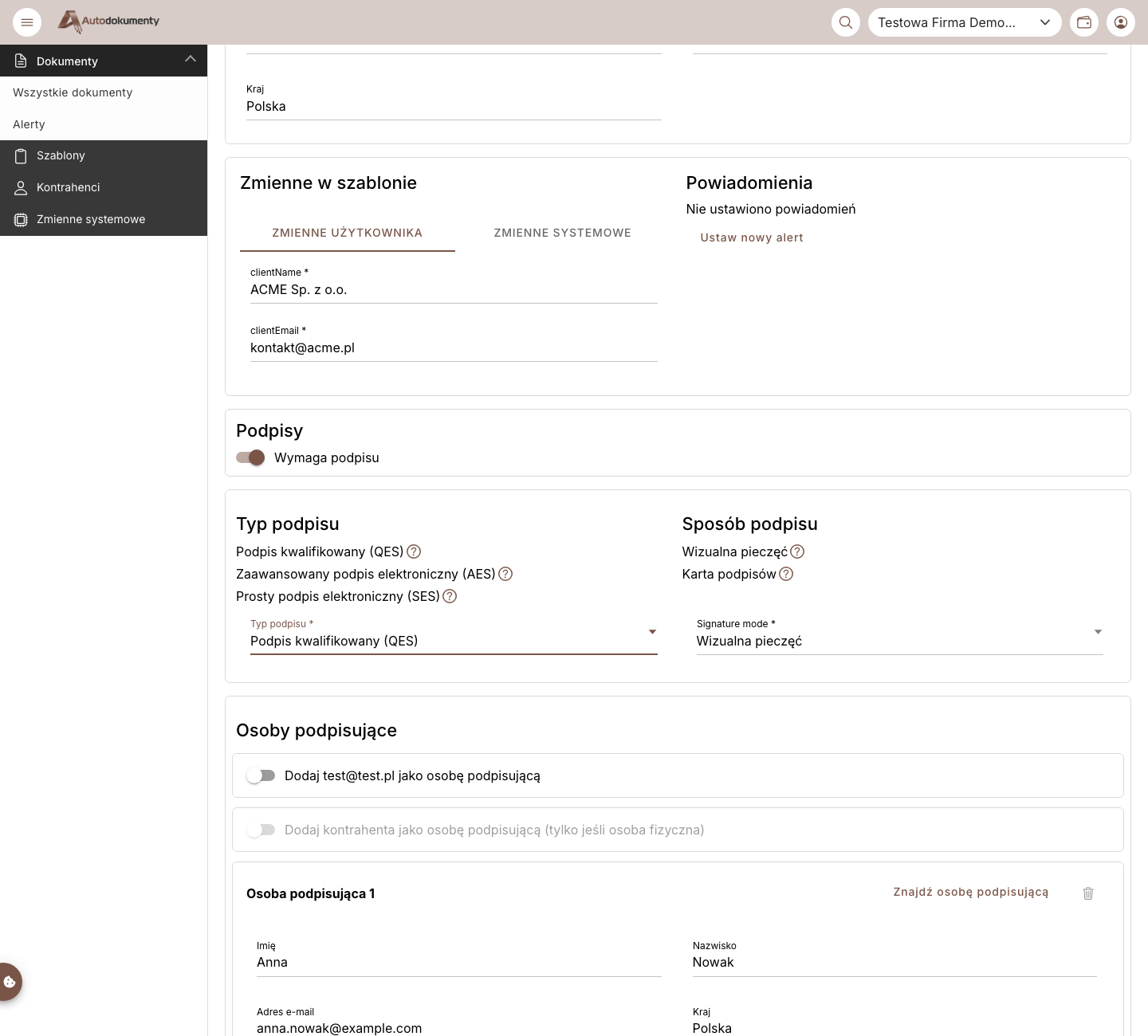
Rozpocznij generowanie dokumentu — z szablonu lub z PDF. W sekcji Podpisy włącz Wymaga podpisu i wybierz z listy Podpis kwalifikowany (QES).
2. Dodaj osoby podpisujące
W sekcji Osoby podpisujące dodaj osoby, które mają podpisać — wpisz imię, nazwisko i e‑mail (użyj Dodaj osobę podpisującą, albo przełączników, aby dodać siebie lub kontrahenta).
Włącz Zmień typ podpisu pod osobą podpisującą, aby nadać jej inny typ.
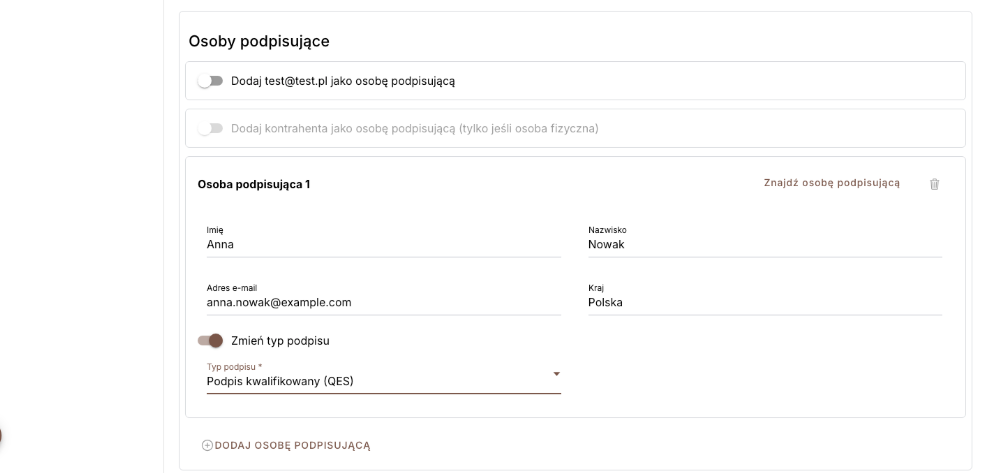
Aby nie wpisywać tej samej osoby za każdym razem, zapisz ją jako kontrahenta — na stronie Kontrahenci lub przez Ustawienia → Kontrahenci → Dodaj — i oznacz jako Osobę prywatną (osobę fizyczną). Następnie w sekcji Osoby podpisujące użyj Znajdź osobę podpisującą, aby ją wczytać, albo włącz przełącznik Dodaj kontrahenta jako osobę podpisującą (tylko jeśli osoba fizyczna). Podpisywać mogą tylko kontrahenci typu Osoba prywatna: kontrahent oznaczony jako Firma nie może być osobą podpisującą.
3. Generuj i wyślij albo generuj i podpisz
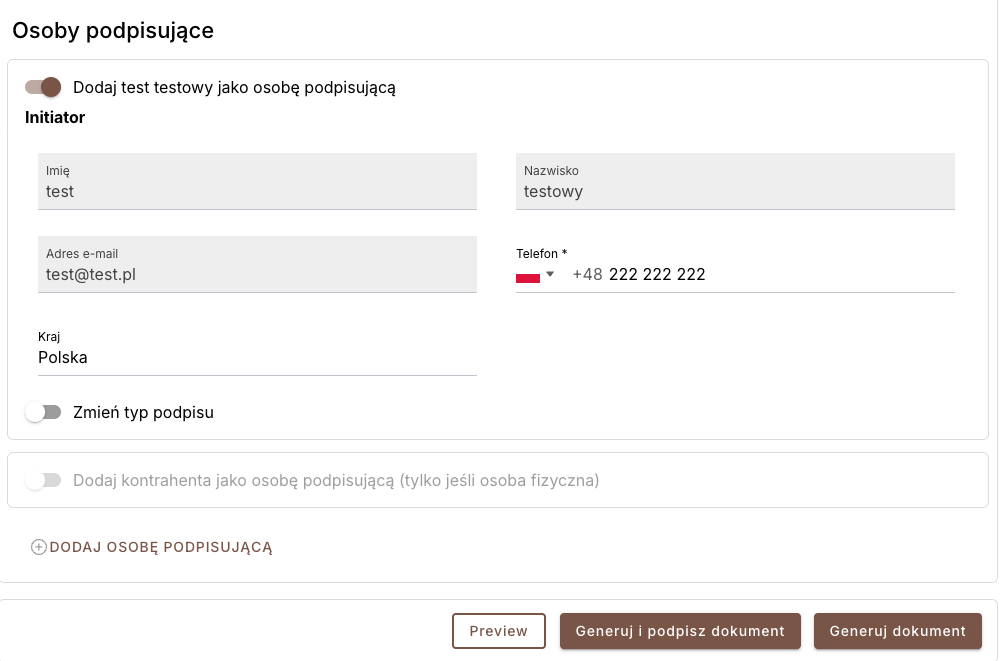
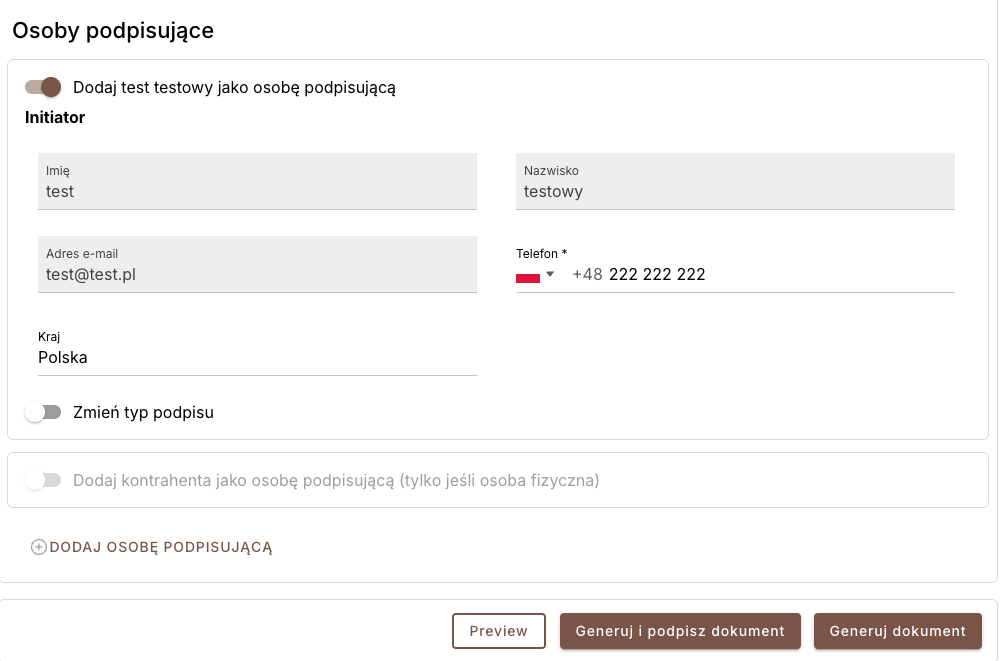
Przełącznik Dodaj [email protected] jako osobę podpisującą (dodanie siebie jako osobę podpisującą) zmienia przycisk akcji:
-
Wyłączony → Generuj i wyślij do podpisu — dokument jest tworzony i wysyłany do wskazanych osób podpisujących.
-
Włączony → Generuj i podpisz dokument — przenosi od razu na stronę podpisywania, aby podpisać natychmiast.
Najpierw pojawia się podsumowanie podpisu — sprawdź je i kliknij Potwierdź:
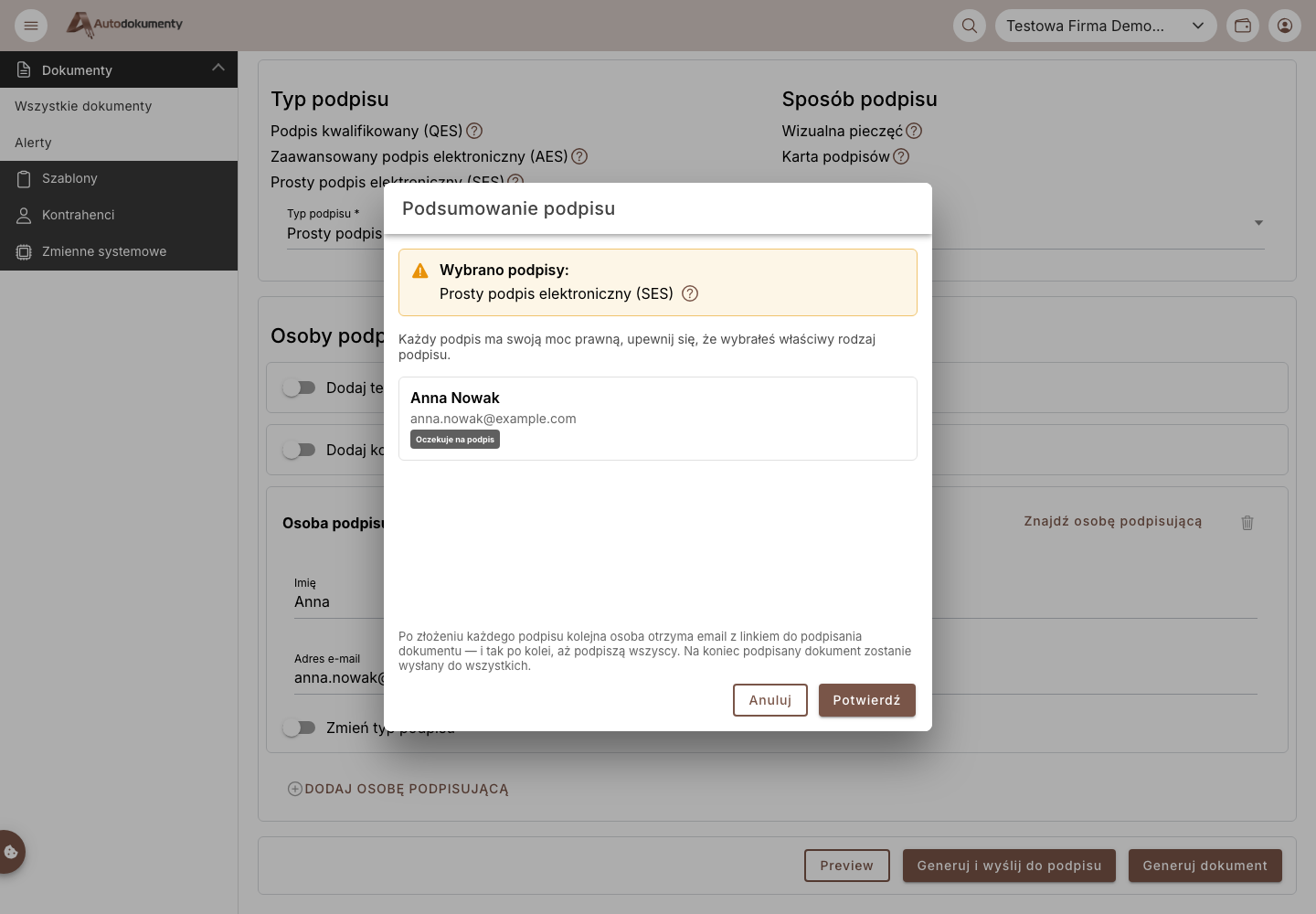
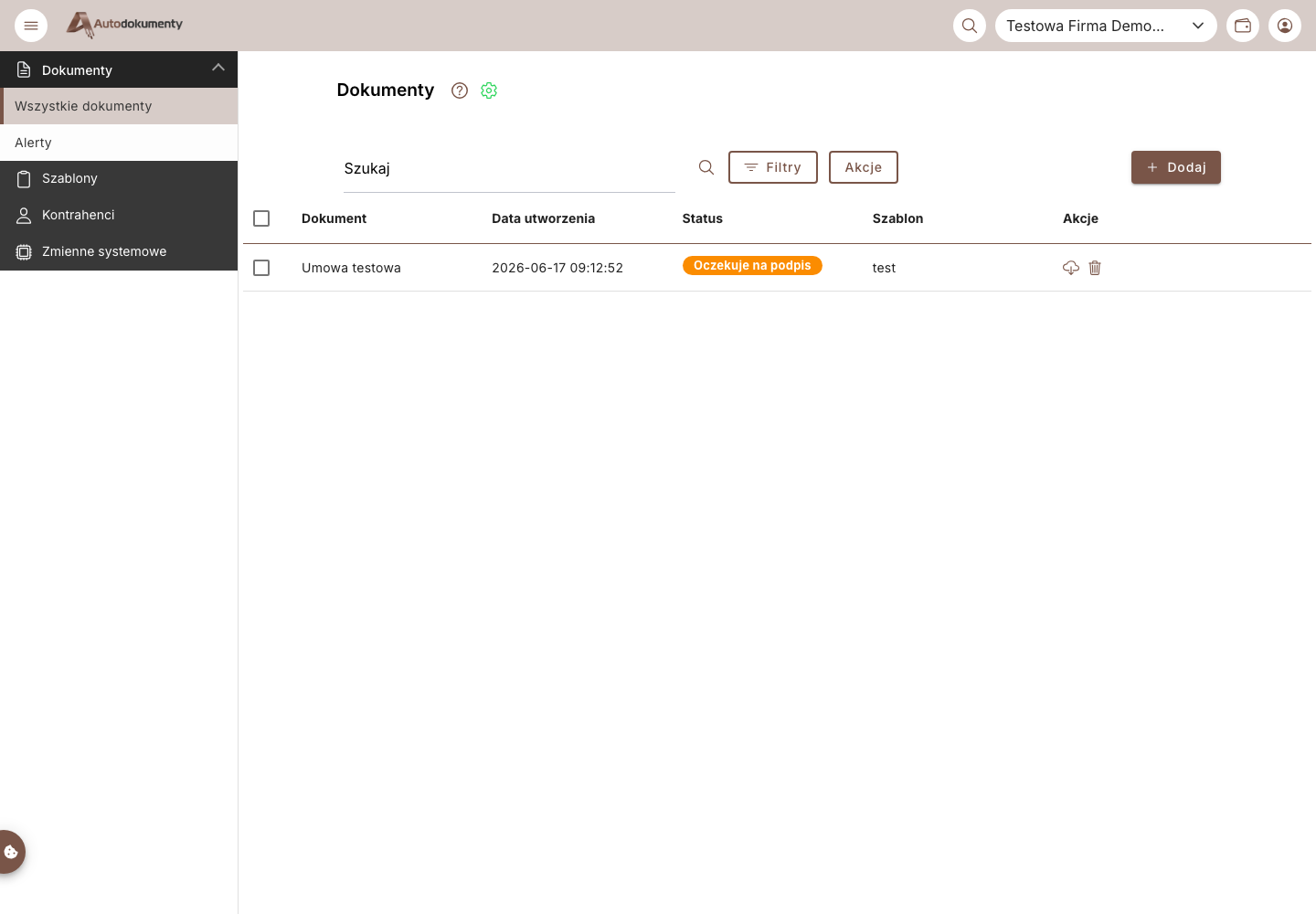
Dokument pojawia się na liście dokumentów ze statusem Oczekuje na podpis:
Każda osoba podpisująca podpisuje własnym certyfikatem kwalifikowanym przez aplikację desktop Autosignly QES — zobacz Podpisywanie dokumentów.
Wygeneruj teraz, wyślij później
Nie musisz wysyłać dokumentu od razu. Po wybraniu osób podpisujących kliknij Generuj dokument (zamiast Generuj i wyślij / podpisz). Dokument zostaje utworzony i pojawia się na liście dokumentów z przyciskiem Wyślij do podpisu. Kliknij go, gdy będziesz gotowy — na ekranie wysyłki do podpisu możesz jeszcze edytować osoby podpisujące i sposób podpisu przed wysłaniem.
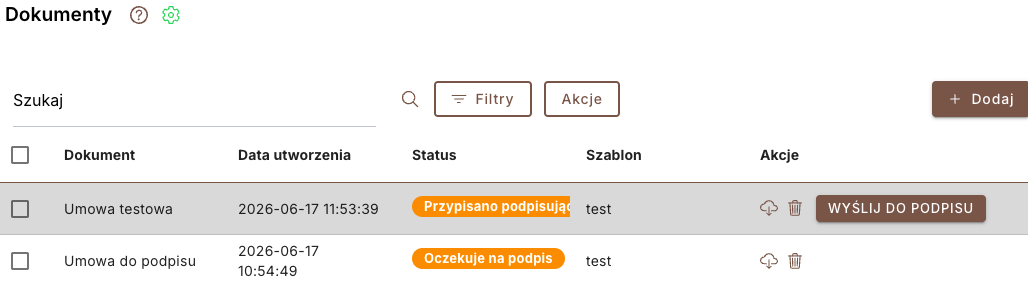
Kliknięcie Wyślij do podpisu otwiera ekran wysyłki, gdzie — przed wysłaniem — możesz edytować osoby podpisujące, typ podpisu i sposób podpisu:
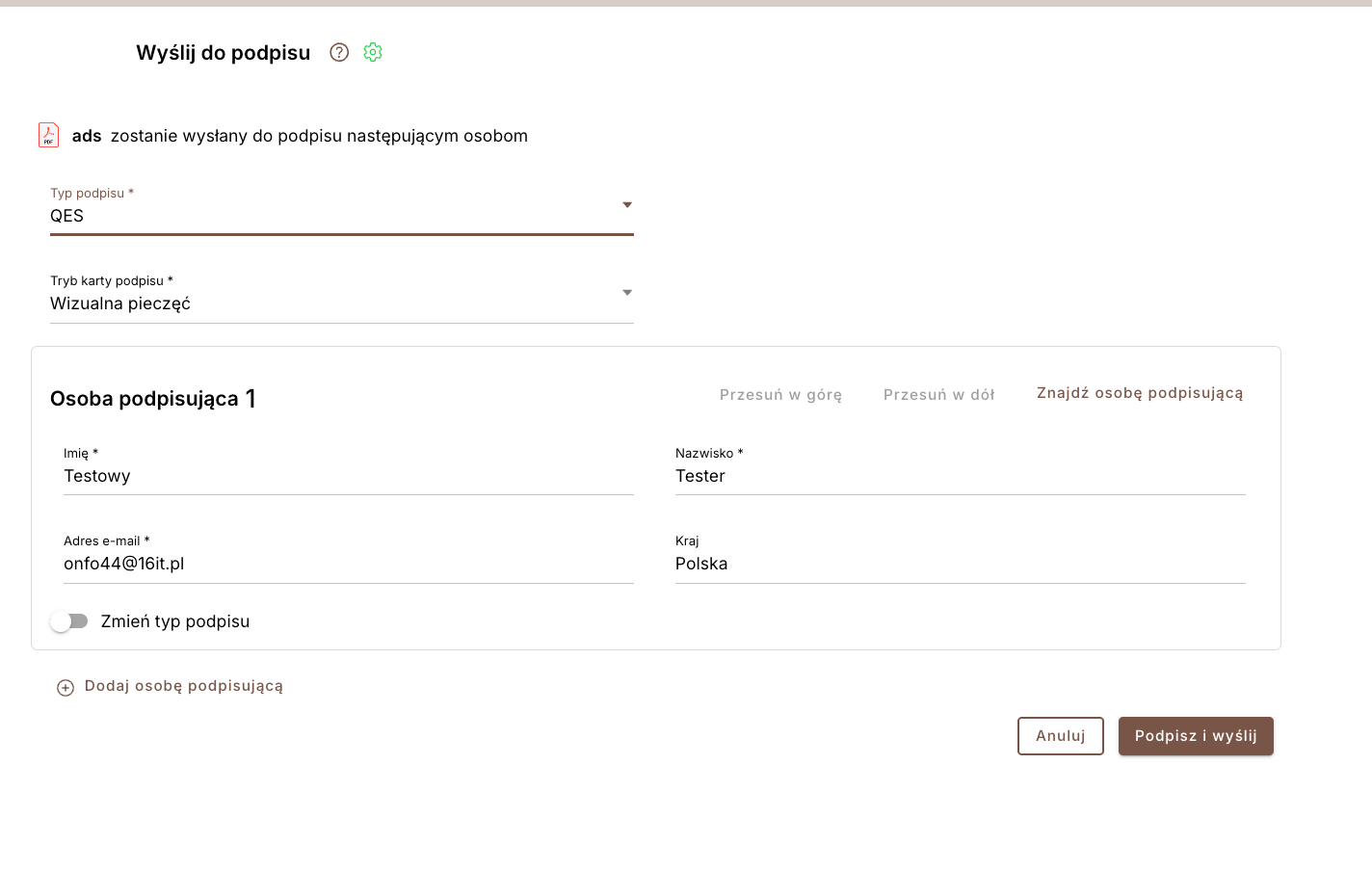
Typ podpisu i sposób podpisu są ustawiane na dokumencie przez osobę, która go generuje (tutaj lub na ekranie wysyłki do podpisu). Osoba podpisująca, która otrzyma dokument, nie może ich zmienić — podpisuje typem i sposobem, które przypisałeś.
Zrzuty ekranu są generowane automatycznie ze środowiska testowego i dostępne po polsku i angielsku.